2020 : version 10.2 (juin)
- 1. Circulation : inclusion du prénom dans la recherche d’abonnés en prêts-retours
- 2. Circulation : signalement de la présence d’autres réservations attribuées pour l’abonné
- 3. Dettes & Règlements : exportation du journal de caisse au format PDF
- 4. Dettes & Règlements : ajout d’une note de règlement
- 5. Abonnés : améliorations relatives à la communication des identifiants portail
- 6. Abonnés : mise à jour du fichier des communes
- 7. Catalogage : gestion dans les autorités des ARK et des ISNI
- 8. Catalogage : module de reconstruction de cote
- 9. Catalogage : suppression possible des autorisées utilisées
- 10. Catalogage : évolutions diverses
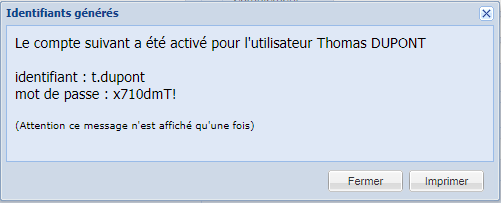
- 11. Sécurisation des mots de passe générés pour les utilisateurs et abonnés
- 12. Administration du réseau : gestion du nombre maximal de réservataires au niveau du regroupement navette de réservation
Notes préalables :
- A noter qu’il n’y a pas de retard pour la sortie de la version 10.2, malgré l’ajout des fonctionnalités spéciales déconfinement, grâce à la forte mobilisation des équipes de développement et d’analyse pendant les 3 derniers mois écoulés.
- En tâche d’arrière-plan lors de cette version :
- D’importants travaux de réduction de la dette technique ont été menés sur le logiciel, afin de garantir la stabilité technique et la pérennité de la solution pour les années à venir.
- Pour les clients disposant de Decalog PORTAIL Pro : des développements sur PNB V3 ont été réalisés côté SIGB et sont en attente d’évolutions côté portail afin d’être utilisables.
1. Circulation : inclusion du prénom dans la recherche d’abonnés en prêts-retours
L’objectif de cette évolution est de permettre de retrouver des abonnés par leur prénom dans la liste d’abonnés proposée :
- En prêts-retours lors de la saisie de lettres dans le champ (Circulation > Prêts-retours)
- En recherche documentaire lors de la saisie d’un abonné réservataire (Catalogues > Recherche & Catalogage > bouton Réserver)
- Dans toutes les listes du module Circulation où le critère « Abonné » est présent (Circulation > Attribution des réservations / Prêts / Réservations / Dettes & Règlements > critère Abonné)
Ce fonctionnement optionnel n’est pas activé par défaut : chaque utilisateur peut le définir pour sa session dans ses préférences utilisateurs, accessibles au clic sur le nom de l’utilisateur connecté en haut à gauche de l’écran.
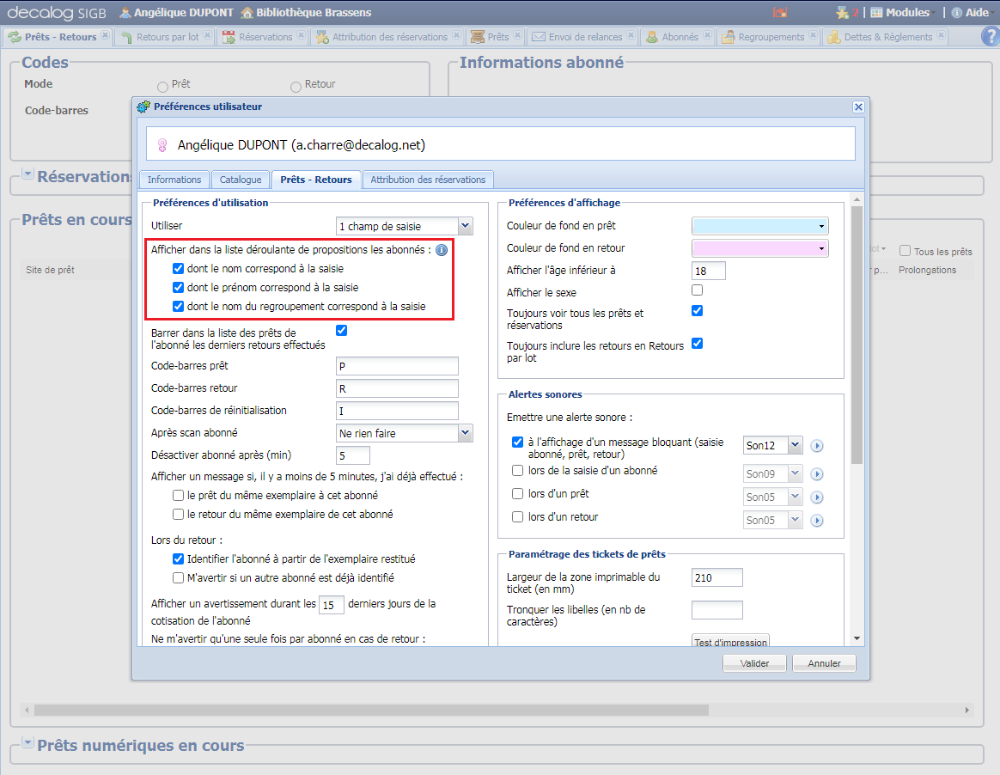
A noter que cocher la case « dont le prénom correspond à la saisie » inclut également le champ Contact pour les fiches Groupe. Voici un des résultats possibles une fois cette case cochée :
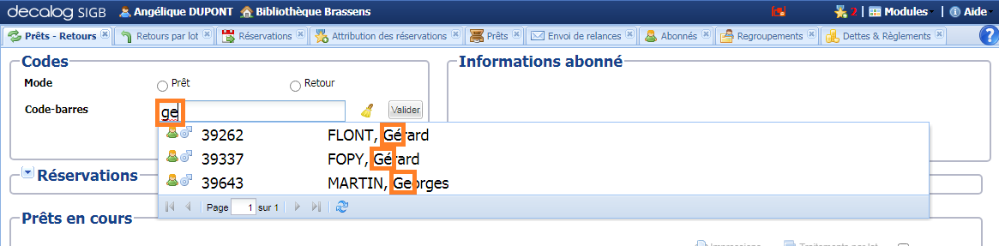
Si l’on coche ainsi les 3 cases dans les préférences utilisateur (nom, prénom, nom du regroupement), la saisie des termes dans le champ de recherche parcourra ainsi ces 3 champs : on remontera d’abord les résultats dont la saisie correspond au nom, puis au prénom, puis au nom du regroupement.
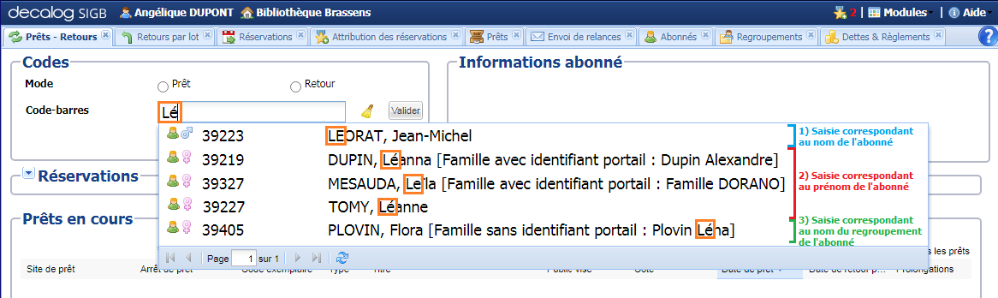
A pertinence égale, les résultats sont ensuite triés par ordre alphabétique dans chaque groupe.
Lorsque le nom très commun d’un abonné ne suffit pas à afficher une liste courte d’abonnés, il est ainsi possible de commencer à saisir le début de son prénom pour raccourcir la liste des propositions :
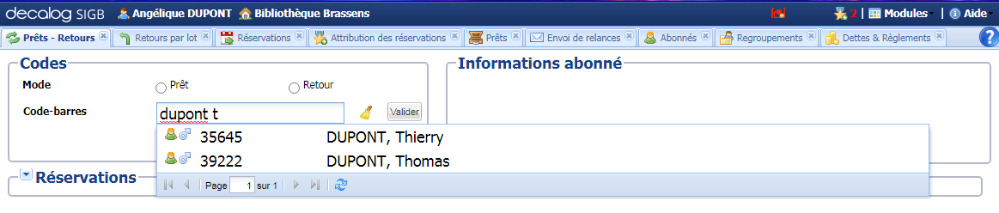
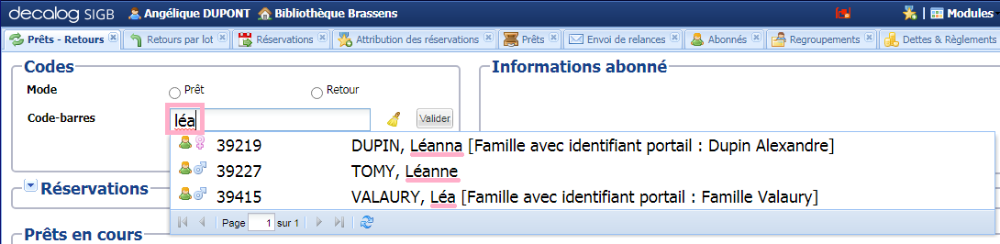
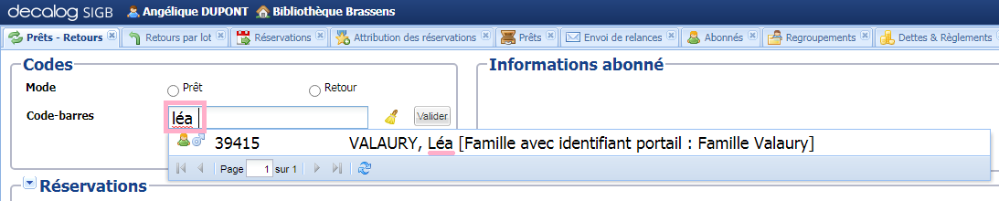
Pour rappel : le fait de mettre un espace à la fin du terme saisi permet de signifier que l’on cherche ce terme précisément. Exemple : je cherche tous les abonnés de ma base qui s’appellent « Léa ».
- En saisissant « Léa » (sans espace ensuite), j’obtiens les abonnés dont le prénom (ou le nom) commence par Léa, donc Léa, mais aussi Léanne, Léanna, etc.
- En saisissant « Léa » (suivi d’un espace), j’obtiens les abonnés dont le prénom (ou le nom) est strictement Léa.
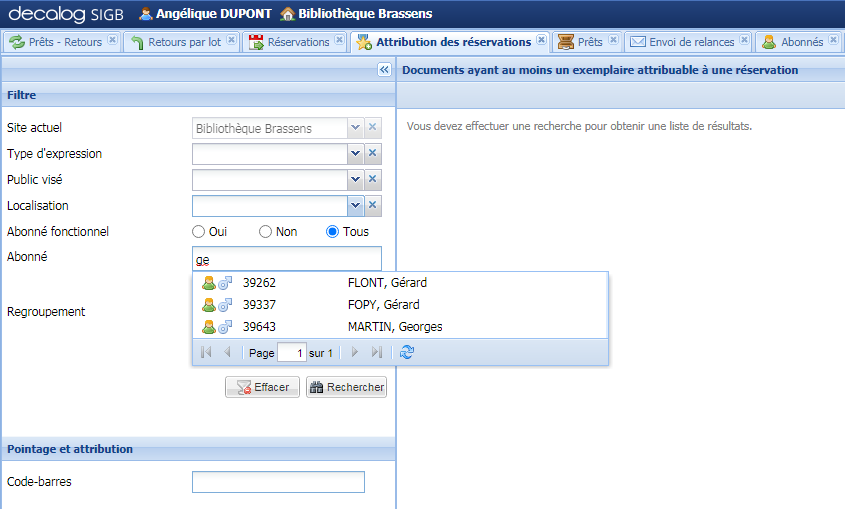
[Fonctionnalité déconfinement] L’activation de la recherche par prénom est également prise en compte dans le catalogage lors de la saisie d’une réservation, et dans tous les autres onglets du module Circulation qui possèdent le critère de recherche « Abonné » : Prêts, Réservations, Dettes & Règlements, Attribution des réservations. C’est notamment dans ce dernier onglet que cela pourrait s’avérer utile dans le cadre du déconfinement, en facilitant la recherche des abonnés pour lesquels un sac est en cours de constitution.
2. Circulation : signalement de la présence d’autres réservations attribuées pour l’abonné
[Fonctionnalité déconfinement] Afin de faciliter la constitution de sacs à emporter par l’abonné, il est possible d’afficher une petite icône supplémentaire à l’écran lors de l’attribution d’une réservation, qui signale que l’abonné possède déjà des réservations attribuées (et donc a déjà un sac en cours de constitution à son nom). Cela facilite également le contrôle de son contenu.
Cette alerte (non activée par défaut) est activable pour chaque utilisateur, dans ses préférences utilisateur (accessibles au clic sur le nom de l’utilisateur connecté en haut à gauche de l’écran) :
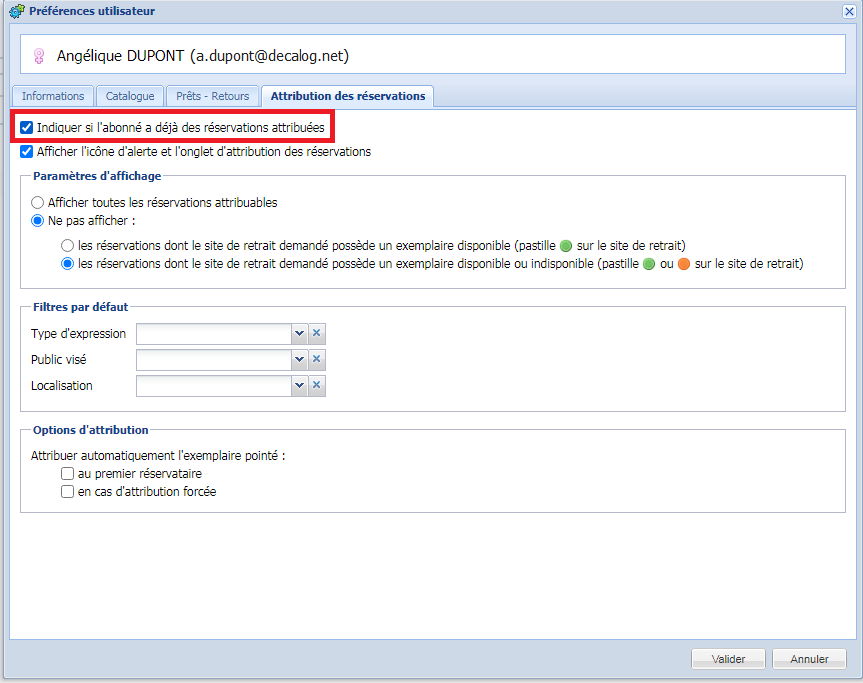
Une fois cette option activée, l’icône relative aux réservations (en forme de médaille étoilée) est affichée lors d’une attribution de réservation si l’abonné possède d’autres réservations déjà attribuées, afin que l’on puisse mettre cette nouvelle réservation dans le même sac :
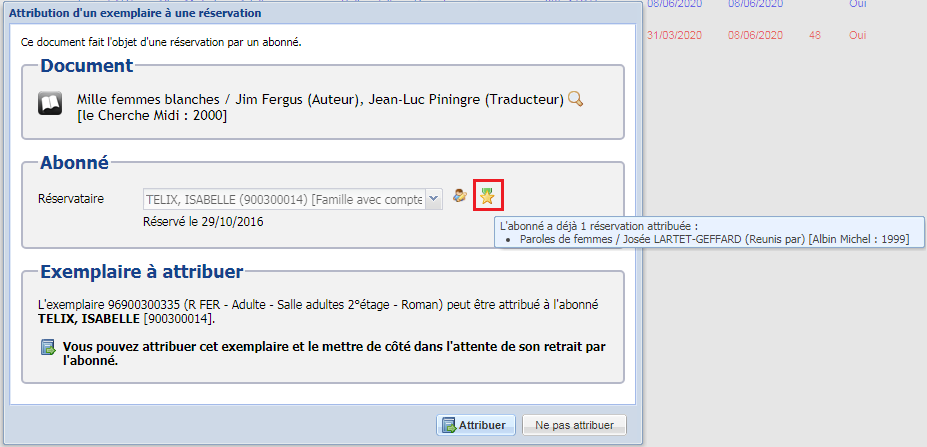
Le survol de l’icône affiche le titre du (des) document(s) déjà attribué(s) au survol afin de rendre l’identification du sac plus facile.
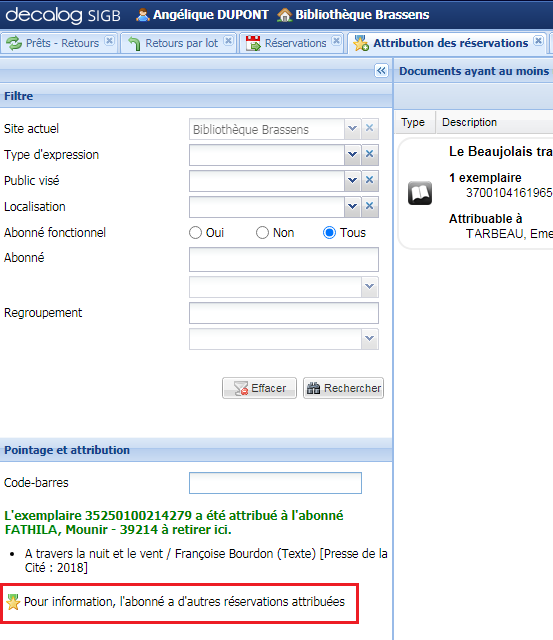
Cette information a été ainsi rajoutée dans tous les endroits où l’on traite les réservations : écran de demande de réservation dans le module Catalogage, écrans d’attribution en Prêts-Retours et Retours par lot, mais aussi dans l’onglet Attribution des réservations, où l’information est rappelée après l’attribution :
3. Dettes & Règlements : exportation du journal de caisse au format PDF
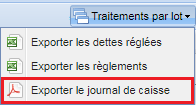
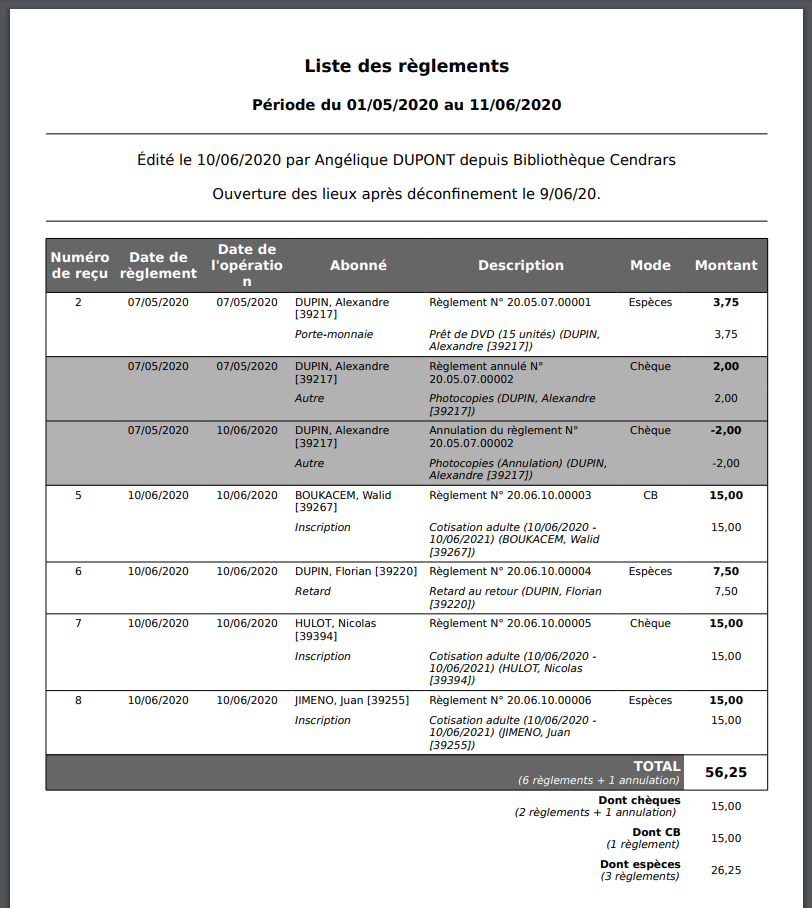
Dans Circulation > Dettes & règlements > Traitements par lot, une nouvelle entrée a été ajoutée aux traitements d’exportation tableur existants, permettant d’exporter le journal de caisse au format PDF. Cela permet de pouvoir transmettre à l’administration un document non modifiable comportant les totaux, les totaux par mode de règlement ainsi que les règlements et leur détail.
Un certain nombre d’éléments paramétrables sont proposés au sein de cet écran :
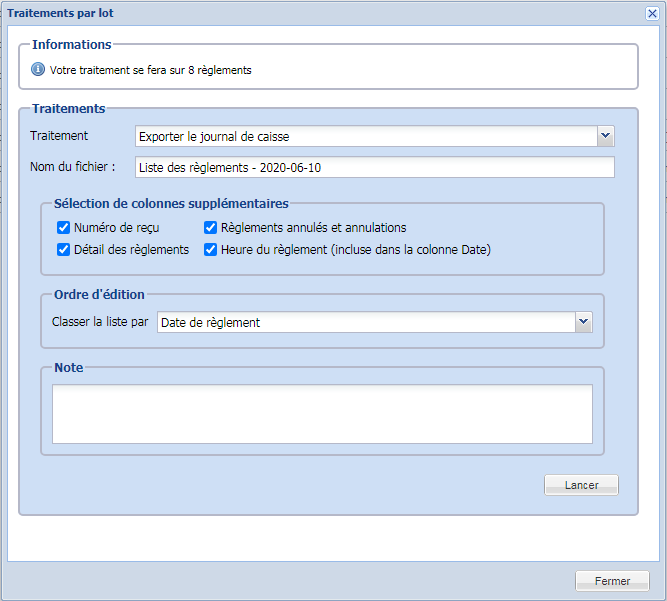
- Nom du fichier
- Sélection de colonnes supplémentaires (selon les exigences exprimées par l’administration destinataire de ce document) :
- Numéro de reçu
- Détail des règlements (ajout du détail des dettes réglées pour chaque règlement)
- Règlements annulés et annulations (apparaîtront sur fond gris dans l’édition)
- Heure du règlement
- Classement de la liste, choix entre les modes de classement suivants :
- Date de règlement
- Date de l'opération (peut être différente de la date de règlement uniquement dans le cas des annulations)
- Mode de règlement puis date de règlement
- Mode de règlement puis date d'opération
- Numéro de reçu puis date de règlement
- Numéro de reçu puis date d'opération
- Une note, qui apparaîtra dans l’en-tête du PDF exporté.
Le résultat de l'exportation variera ainsi en fonction des éléments paramétrés dans la fenêtre de traitement par lot.
Aperçu du résultat avec toutes les cases colonnes cochées (sauf l’heure du règlement) et une note « Ouverture des lieux après déconfinement le 9/06/20. » :
A noter qu’une option supplémentaire permettant d’inclure les annulations dans la période demandée a été ajouté, ce qui est utile pour voir apparaître dans la période demandée (et donc dans l’exportation PDF) d’éventuelles corrections qui auraient eu lieu le mois suivant.
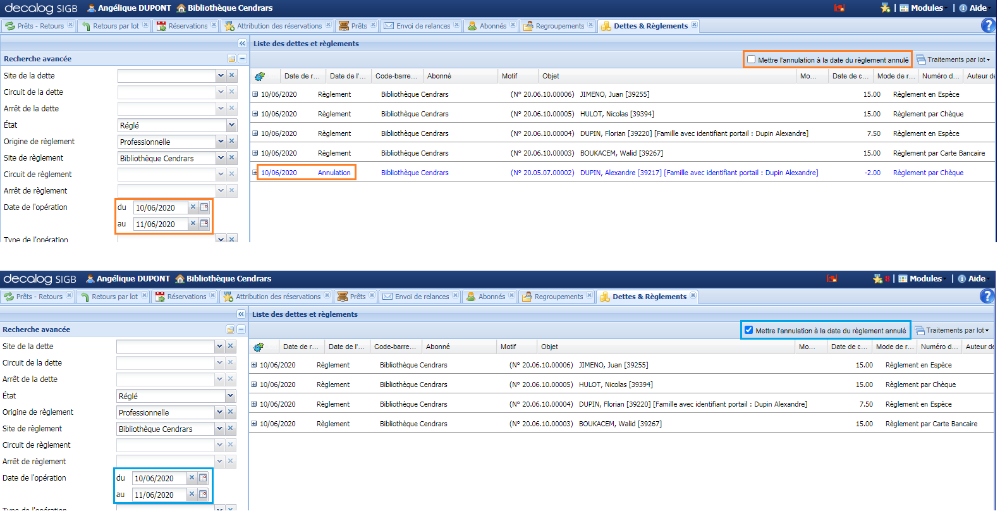
Exemple ci-dessus : annulation le 10/06 d’un règlement qui avait été effectué le 07/05. J’effectue une sélection sur tous les encaissements dont la date d’opération est le 10/06 :
- Si je ne coche pas la case « Mettre l’annulation à la date du règlement annulé » : la ligne relative à l’annulation apparaîtra dans ma sélection (l’opération d’annulation ayant bien été effectuée le 10/06), mais sans le règlement annulé (qui lui avait été encaissé le 07/05).
- Si je coche la case « Mettre l’annulation à la date du règlement annulé » : la ligne relative à l’annulation n’apparaîtra pas dans ma sélection du 10/06, mais apparaîtra dans ma sélection du mois de mai, à côté du règlement qu’elle annule.
4. Dettes & Règlements : ajout d’une note de règlement
L’écran d’encaissement d’une dette a été légèrement revu, permettant notamment la possibilité d’ajouter une note de règlement. Cette zone peut être utilisée par exemple pour noter les numéros de chèque, ou toute autre information utile lors d’un encaissement.
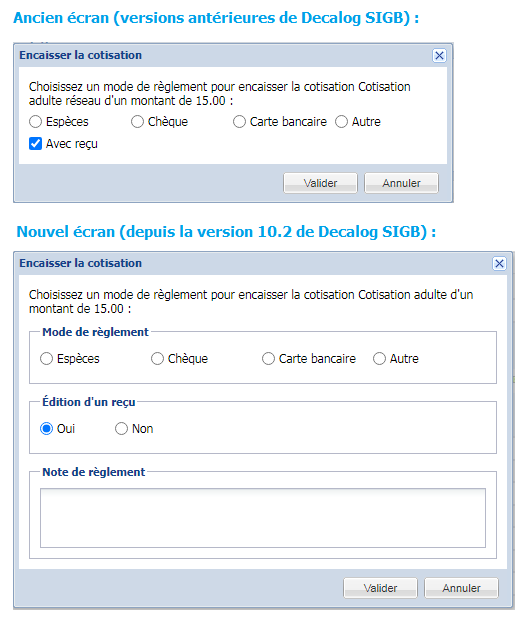
Il est important de noter que cette information figure dans l’exportation PDF des règlements.
5. Abonnés : améliorations relatives à la communication des identifiants portail
5.1. Envoi des identifiants par mail à la demande
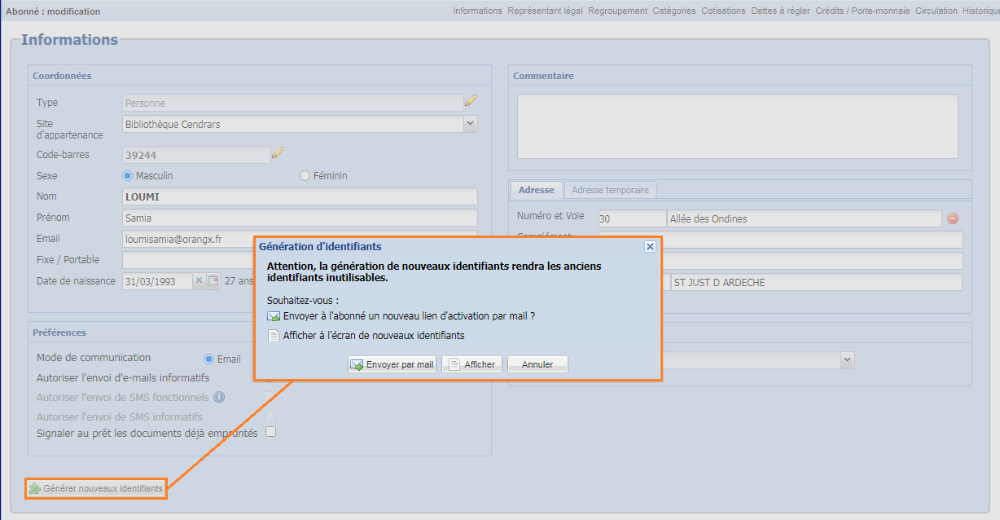
[Fonctionnalité déconfinement] Afin de gérer au mieux cette période post-confinement, beaucoup de médiathèques ont fait le choix de proposer un certain nombre de services via leur portail (réservation, contact, etc.). Pour faciliter l’accès à ces services et donc l’accès de l’abonné à son compte sur le portail, l’utilisateur professionnel peut désormais envoyer (ou renvoyer) à la demande de l’abonné ses identifiants sur le portail, par simple clic sur le bouton de génération de nouveaux identifiants.
Ainsi, au clic sur le bouton « Générer nouveaux identifiants » sur une fiche abonné qui possède un e-mail (ou de la fiche regroupement, si celui-ci possède des identifiants portail), il sera demandé à l’utilisateur s’il souhaite envoyer un mail à l’abonné, qui pourra ainsi récupérer ses identifiants de manière autonome, ou bien les afficher à l’écran comme cela était le cas auparavant.
5.2. Suspension possible des envois de mail d'activation à la création de comptes
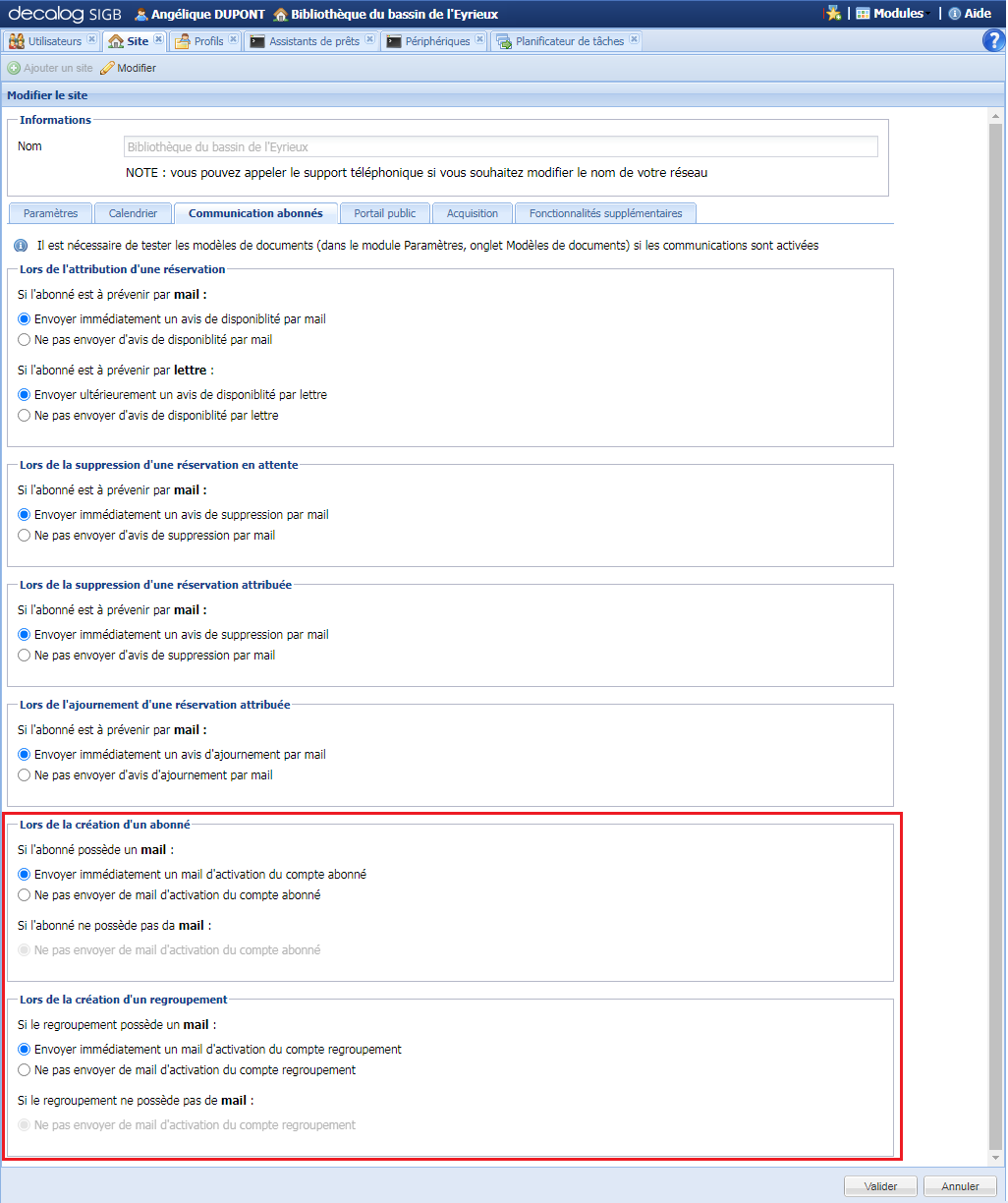
Par ailleurs, pour faire suite aux évolutions effectuées dans la version 10.0 spéciale déconfinement sur la suspension possible des envois d’avis de réservation, il est également possible de suspendre l’envoi des mails d’activation (auparavant automatiques) lors de la création d’un abonné ou d’un regroupement avec une adresse mail renseignée.
Pour rappel, uniquement pour les réseaux de bibliothèques :
- Le mail d’activation du compte regroupement est au niveau du réseau : le choix de sa suspension se fera donc au niveau du réseau (chemin d’accès)
- Le mail d’activation du compte abonné est au niveau du site : le choix de sa suspension se fera donc de façon distincte pour chaque site (chaque site pourra décider d’envoyer ou non le mail d’activation du compte abonné à la création d’un compte abonné)
Ainsi, le paramétrage est à faire :
- Pour les bibliothèques isolées, dans Administration du réseau > Site > Communication abonnés :
- Pour les réseaux de bibliothèques, dans Administration du réseau > Réseau :
- Pour les mails d’activation des comptes regroupement : paramétrage réseau, donc clic sur l’onglet Paramètres au niveau du réseau.
- Pour les mails d’activation des comptes abonnés : paramétrage site, donc clic sur le site concerné, et l’onglet Communication abonnés (opération à répéter pour chacun des sites concernés).

6. Abonnés : mise à jour du fichier des communes
En raison des regroupements de communes fréquents en France, il est nécessaire de mettre à jour régulièrement le fichier des communes utilisé dans Decalog SIGB.
Ainsi, dans le fichier de proposition automatique des communes en saisie d’adresses (fiche abonné, regroupement et fournisseur), les dernières communes nouvellement créées ont été mises à jour et les anciens noms ont été supprimés, d'après les données présentes dans le fichier suivant : https://www.data.gouv.fr/fr/datasets/base-officielle-des-codes-postaux/.
Exemple ci-dessous : suppression de l’entrée « 73400 SAINT JEAN DE BELLEVILLE », remplacée par « 73400 LES BELLEVILLE ».
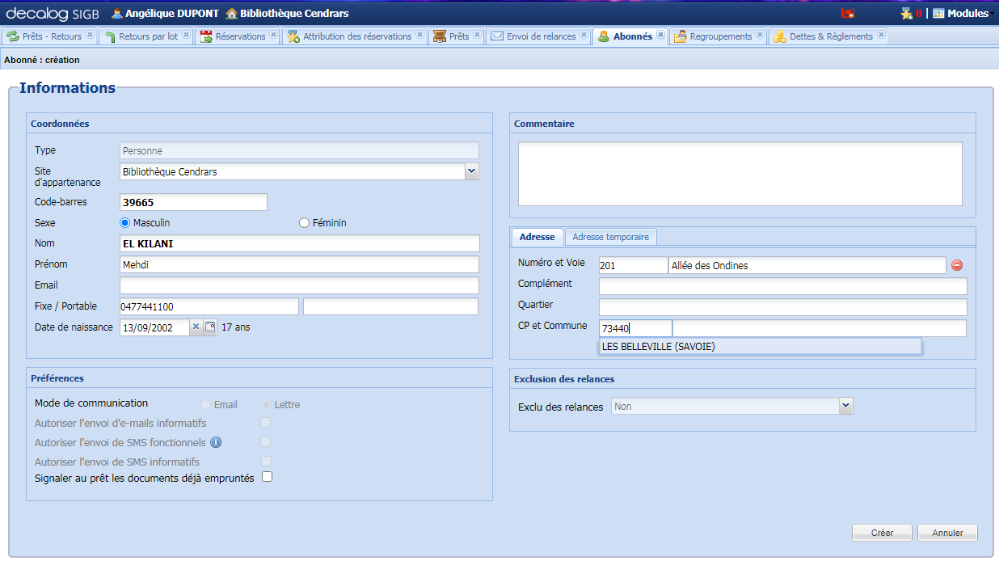
Pour rappel, ce fichier n’est qu’un fichier de propositions de communes et ne figure pas à ce titre parmi les communes accessible dans le module Paramètres > Adresses. Les communes étant affectées aux abonnés, regroupements ou fournisseurs, présentes ou non dans le fichier, restent inchangées dans la base de données.
7. Catalogage : gestion dans les autorités des ARK et des ISNI
7.1 Définitions
- Qu’est-ce que l’ISNI ? Source : https://www.bnf.fr/fr/isni-international-standard-name-identifier.
« L’ISNI [International Standard Name Identifier] est un code international normalisé servant à identifier de manière univoque, sur le long terme et à l’échelle internationale, les personnes et les organismes. »
« Il permet d’identifier au niveau international les identités publiques des personnes ou des organismes impliqués dans la création, la production ou la gestion et la distribution de contenus intellectuels et artistiques. Les personnes identifiées peuvent être, par exemple, l’auteur, l’éditeur, le traducteur ou l’illustrateur. L’ISNI se révèle particulièrement utile pour différencier les homonymes. Ainsi en est-il pour l’animateur de télévision Jacques Martin (ISNI 0000 0000 7359 228X) et l’auteur de bande dessinée du même nom (ISNI 0000 0001 2033 0240). »
« Un numéro ISNI est composé de 16 chiffres (regroupés en quatre segments), dont le dernier est un chiffre de contrôle. Ce caractère est non signifiant (établi sur le mode aléatoire) et pérenne. Exemple : ISNI 1422 4586 3573 0476. ISNI répond aux fonctionnalités requises des identifiants sur le Web : il est unique, pérenne et peut être cliquable. »
- Qu’est-ce que l’ARK ? Source : https://www.bnf.fr/fr/lidentifiant-ark-archival-resource-key.
« ARK (Archival Resource Key) est un format d’identifiant créé en 2001 par la California Digital Library (CDL) qui a vocation à identifier des ressources de tous types – physiques (échantillons destinés à une expérience scientifique, produits éditoriaux, etc.), numériques (livres numérisés, notices de catalogue, etc.) ou même immatériels (concepts). Son but est de fournir des identifiants adaptés aux besoins des producteurs et diffuseurs de données sur le web, mais également capables de durer sur le long terme. »
Exemple : ARK de l’autorité « Nerval, Gérard de » : https://catalogue.bnf.fr/ark:/12148/cb11887103b.
7.2 Exploitation dans le logiciel
Les notions d’ARK et d’ISNI permettent toutes deux d’identifier de manière pérenne et unique une autorité. Ces deux notions sont de ce fait incontournables pour effectuer un dédoublonnage d’autorité lors d’une dérivation ou d’une importation ainsi qu’un alignement avec la BnF via les automates de mise à jour.
L’ARK, à la différence de l’ISNI, a un périmètre d’application plus large, et sera à ce titre également ajouté sur les notices bibliographiques dans les versions à venir de Decalog SIGB.
Les deux notions ont ainsi été ajoutées dans le formulaire de création d’une autorité (champs facultatifs, non répétables) :
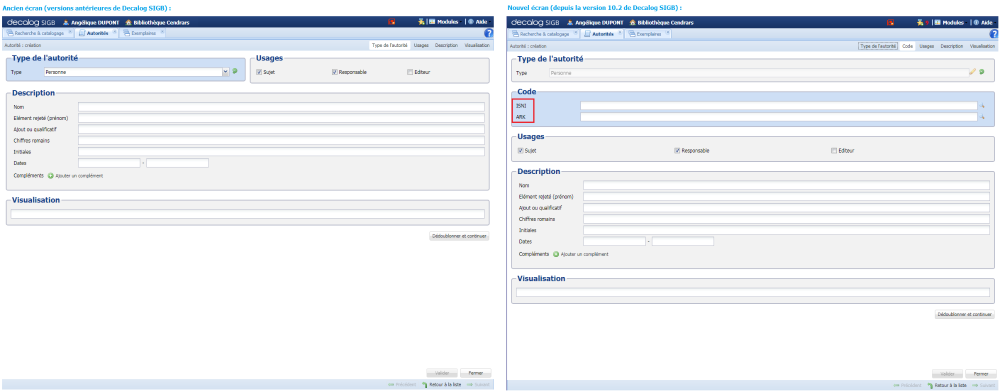
La loupe en bout de ligne permet d’aller consulter l’autorité correspondante :
- Pour le champ ISNI : dans la base d’ISNI (https://isni.org/)
- Pour le champ ARK : dans l’URL renseignée (le plus fréquemment dans https://catalogue.bnf.fr/)
L’intérêt de ces notions réside dans le fait qu’elles permettent d’identifier une autorité de manière unique : de ce fait, Decalog SIGB opère un dédoublonnage des autorités créées à l’aide de ces données (tout en conservant les dédoublonnages déjà existants sur le libellé).
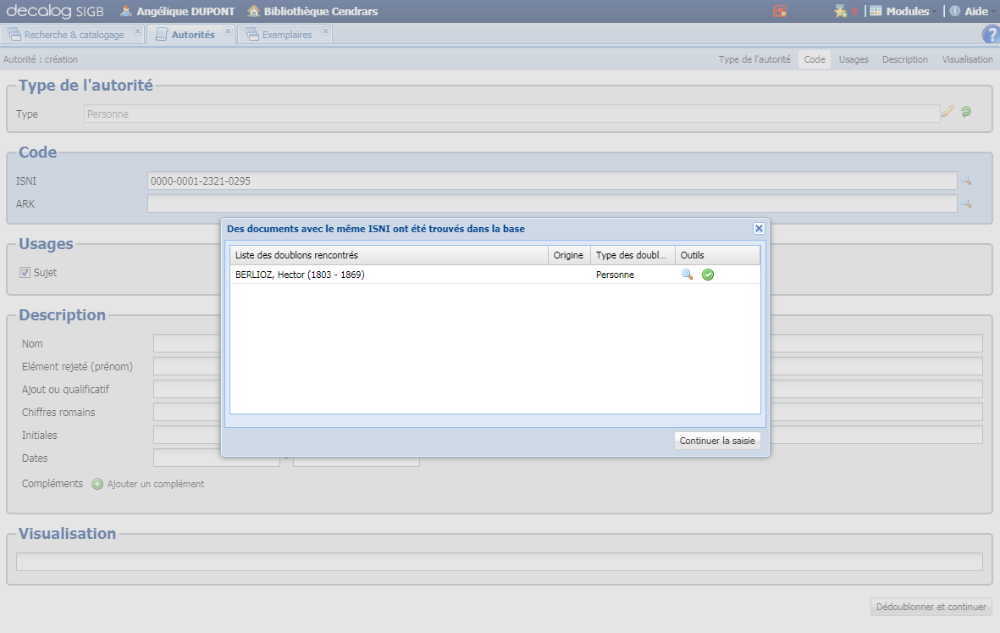
Exemple : j’ai déjà dans ma base l’autorité BERLIOZ, Hector, avec l’ISNI et l’ARK correspondants renseignés dans la notice.
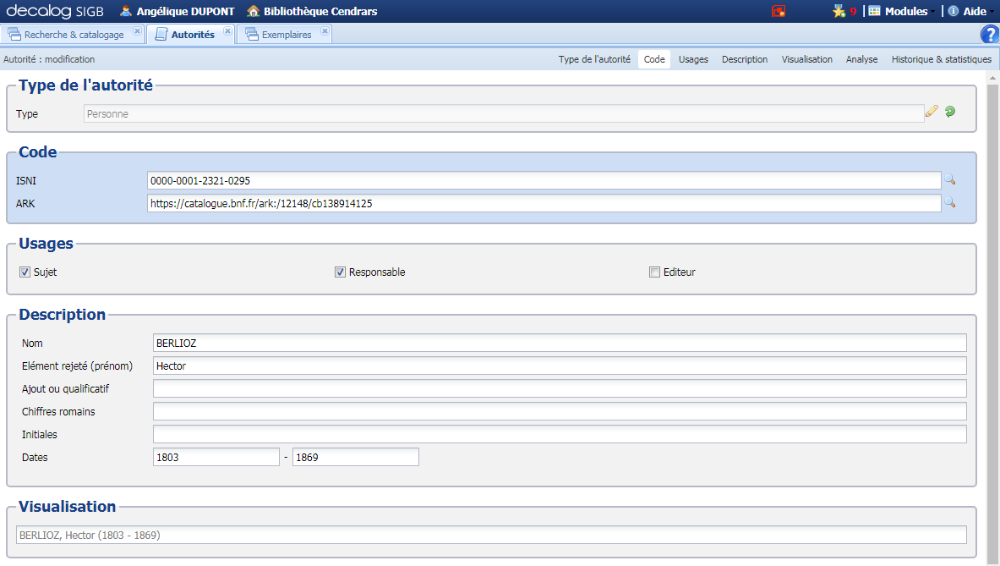
Si je créé une deuxième autorité avec cet ARK ou cet ISNI, le logiciel me le signale dès que je renseigne la donnée :
Il est important de noter que l’ARK et l’ISNI seront récupérés automatiquement, dès que cela est possible, au sein des autorités récupérées lors d’une dérivation de notices depuis les réservoirs.
Exemple : je dérive la notice 9782258145344 (« On la trouvait plutôt jolie » de Michel Bussi) depuis le réservoir BnF en catalogage. L’autorité « BUSSI, Michel », que je n’ai pas encore dans mon fonds d’autorités, est récupérée avec son ARK et ISNI.
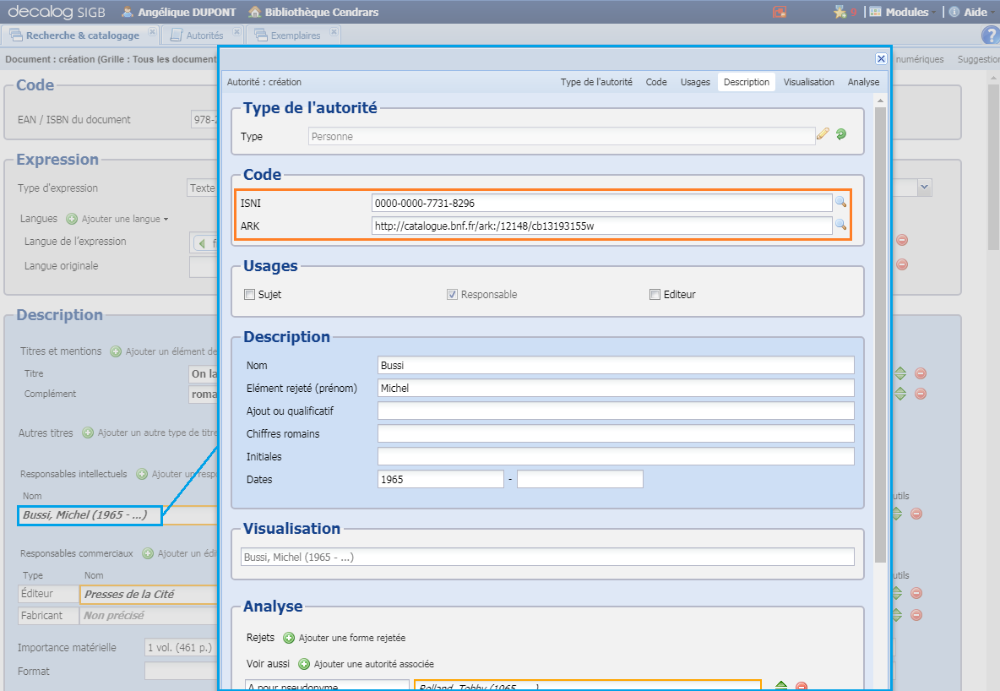
L’ISNI est dans ce cas indiqué directement dans le champ 700 de la notice ($o) :
700 .| $3 13193155 $o ISNI0000000077318296 $a Bussi $b Michel $f 1965-.... $4 070
De manière générale, l’ISNI se trouve dans la zone 010 $a des personnes et collectivités, et l’ARK dans la zone 003.
Si à l’avenir je récupère une autorité d’un autre réservoir qui a ce même ISNI, le logiciel présumera qu’il s’agit de la même autorité et utilisera donc l’autorité déjà présente dans mon fonds avec cet ISNI.
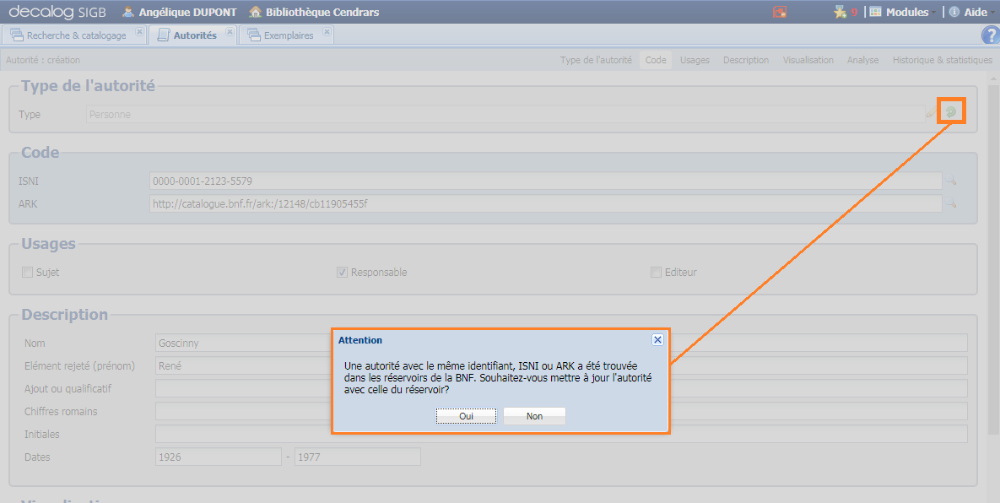
En modification d’autorité, le clic sur la flèche de mise à jour permet de rechercher dans le réservoir les autorités qui ont le même identifiant 001 que l’autorité de la base (rien de nouveau jusque-là !), mais aussi désormais celles qui ont le même ISNI ou le même ARK. Ces deux données peuvent ainsi être sollicitées lors d’une mise à jour manuelle d’une autorité, afin de trouver dans les réservoirs l’autorité correspondante.
Pour la mise à jour des autorités par lot depuis les réservoirs BnF, c’est le même principe, via l’automate de mise à jour des autorités dans ce cas (option activable sur demande). Les ARK et les ISNI ont également été ajoutés pour permettre à l’automate d’identifier de manière certaine l’autorité correspondante dans le réservoir.
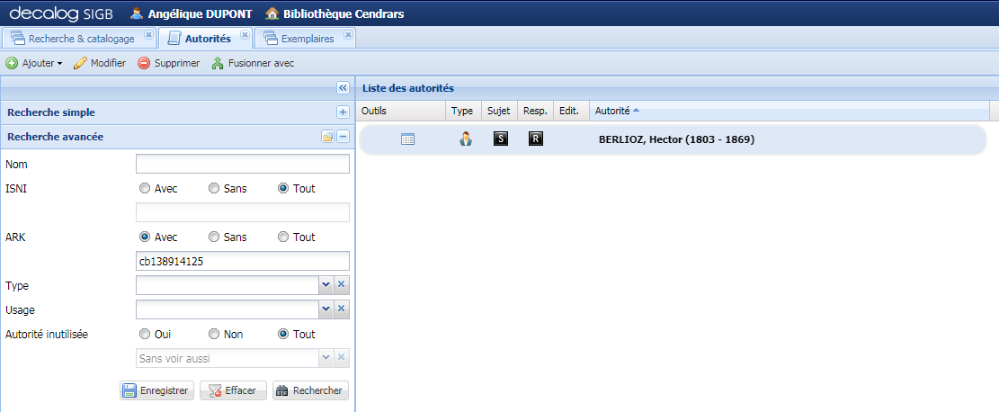
Pour finir, ces deux notions sont gérées dans l’onglet Autorités, avec les critères de recherche avancée et leur prise en compte dans le profil de fusion d’autorités.
A noter que pour le critère de recherche avancée sur l’ARK, il est possible de rechercher sur une partie de l’ARK. Exemple pour l’ARK http://catalogue.bnf.fr/ark:/12148/cb139000244, on peut rechercher sur :
- http://catalogue.bnf.fr/ark:/12148/cb139000244
- catalogue.bnf.fr/ark:/12148/cb139000244
- ark:/12148/cb139000244
- 12148/cb139000244
- cb139000244
8. Catalogage : module de reconstruction de cote
Il est possible de reconstruire les cotes d’un ensemble d’exemplaires, selon le paramétrage défini dans les règles de cote. Pour rappel, les règles de cotes (qui seront sollicitées dans ces traitements) sont à définir dans le module Paramètres > onglet Règles (fonds) > Cotes.
Cette possibilité est accessible depuis les traitements par lot Exemplaires (module Catalogues > onglet Exemplaires > bouton Traitements par lot > Modifier les données exemplaires).
Ainsi, si l’on sélectionne le type de donnée « Cote », on a accès à 4 traitements :
- « Remplacer par… » :
- Traitement déjà présent auparavant, généralement peu utilisé.
- Remplace les cotes des exemplaires sélectionnés par une cote unique, à définir dans le champ qui suit.
- « Reconstruire selon la règle… »
- Traitement nouvellement ajouté.
- Remplace les cotes des exemplaires sélectionnés par une cote construite selon la règle de construction de cote sélectionnée.
- « Reconstruire automatiquement »
- Traitement nouvellement ajouté.
- Remplace les cotes des exemplaires sélectionnés par une cote construite selon les règles de construction de cote qui figurent dans Paramètres > onglet Règles (fonds) > Cotes. Chaque cote sera remplacée en fonction de la règle applicable, identifiée par les conditions définies dans la règle.
- « Supprimer » :
- Traitement déjà présent auparavant.
- Supprime les cotes des exemplaires sélectionnés.
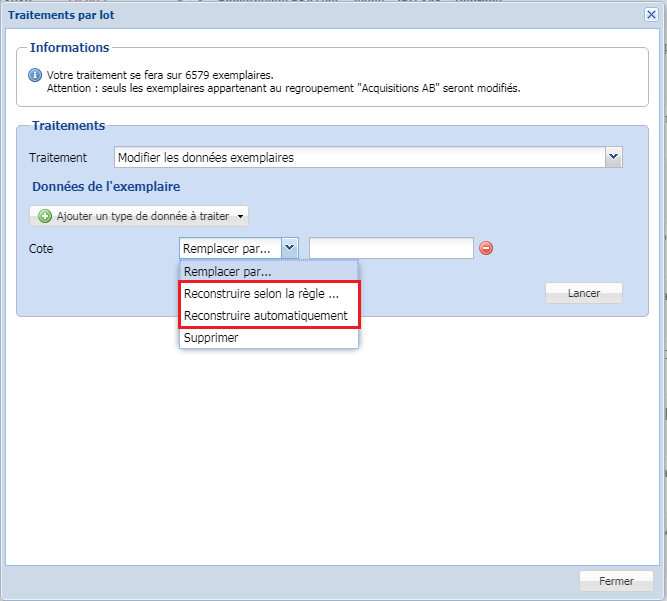
Attention : il est essentiel de noter que ces traitements sont irréversibles et définitifs. Aussi est-il vivement conseillé de lancer le traitement par lot dans un premier temps sur un petit échantillon d’exemplaires, afin de s’assurer que le résultat est conforme aux attentes, avant de le lancer sur de grosses volumétries.
9. Catalogage : suppression possible des autorisées utilisées
Afin de faciliter le travail de nettoyage des bases autorités, un droit utilisateur a été ajouté pour permettre la suppression d’autorités pourtant utilisées sur des notices bibliographiques. Ce droit utilisateur est accessible dans les profils de type Catalogage, dans Administration du réseau > Profils.
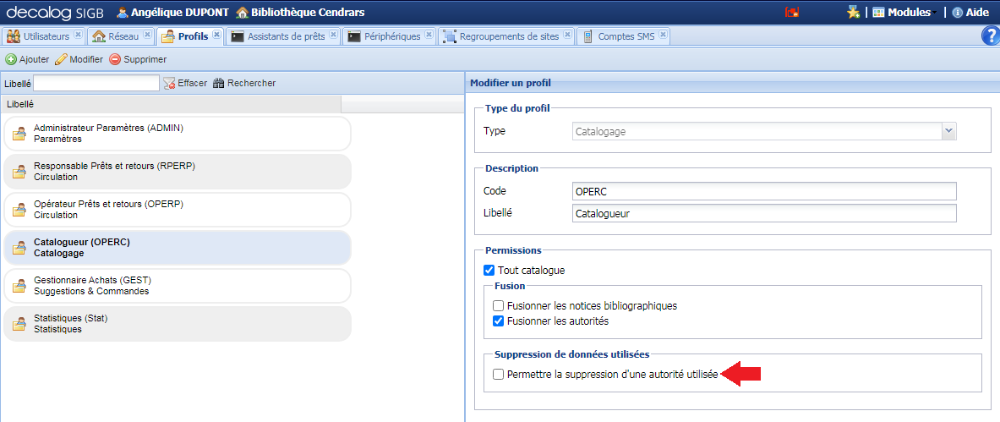
Il suffira ensuite d’affecter ce profil de droits aux utilisateurs concernés (dans Administration du réseau > Utilisateurs). Il y aura ainsi vraisemblablement au moins deux profils de type Catalogage : un où la case n’est pas cochée (idem pour les cases relatives aux fusions de données), que l’on peut affecter aux bénévoles si on l’estime préférable, et un où la case est cochée, que l’on peut réserver aux administrateurs ou responsables de la base documentaire.
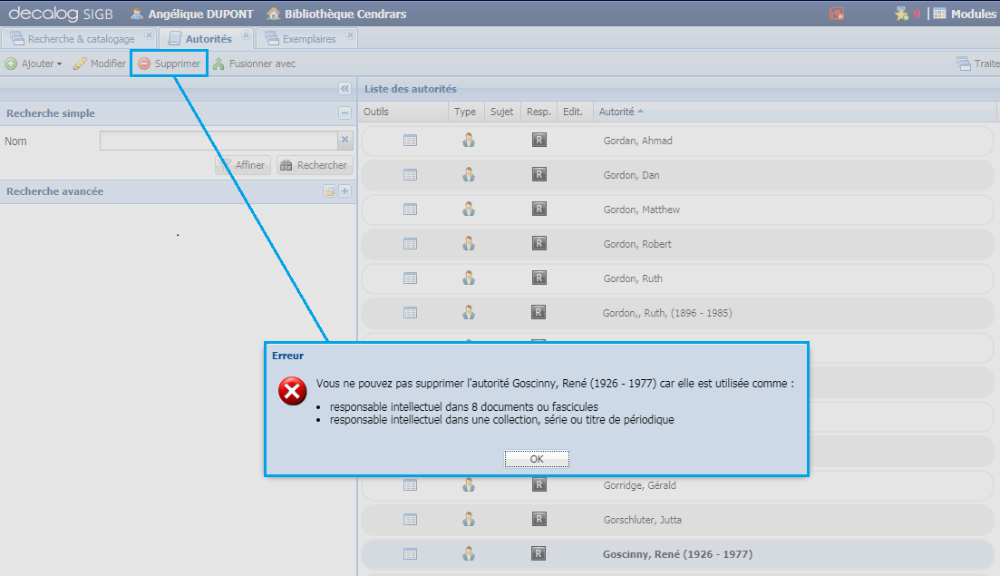
Ainsi, un utilisateur ayant un profil où la case « Permettre la suppression d’une autorité utilisée » n’est pas cochée aura le message suivant lors d’une tentative de suppression d’une autorité utilisée (c’est ce que l’on avait dans les versions antérieures de Decalog SIGB) :
Et dans le même cas, un utilisateur ayant un profil où la case « Permettre la suppression d’une autorité utilisée » est cochée aura un message similaire, mais lui permettant cette fois de lancer tout de même la suppression s’il le souhaite.
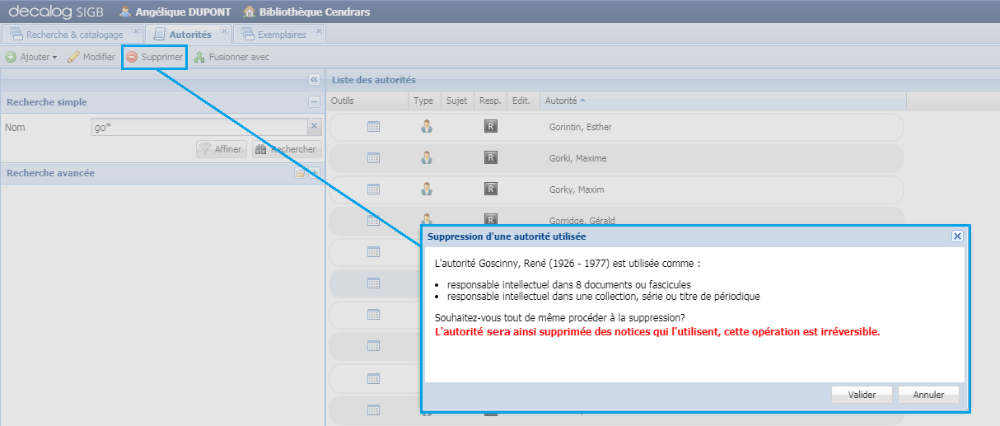
Attention : pas de retour en arrière possible une fois cette opération effectuée !
10. Catalogage : évolutions diverses
2 petites évolutions ont été réalisées au niveau du module catalogage :
- Il est possible de modifier le paramétrage des recherches sur les mentions de responsabilité et d’édition. Selon la typologie de la base documentaire, le fait de parcourir les mentions de responsabilité et d’édition en recherche tous critères ou recherche par titre peut être intéressant ou non. Chaque base peut désormais réaliser un paramétrage personnalisé à ce sujet sur simple demande au service support (https://support.decalog.net). Le paramétrage appliqué actuellement sur votre base est visible depuis le module Administration du réseau > onglet Réseau (ou Site) > Paramétrages.
- La recherche de notices à rejeter lors d’une fusion de notices bibliographiques est désormais une recherche tous critères, au lieu d’être une recherche par titre. Cela permet de rechercher les notices rejetées, en plus du titre, par l’auteur ou l’ISBN notamment.
11. Sécurisation des mots de passe générés pour les utilisateurs et abonnés
Afin de renforcer la sécurité des connexions sur le SIGB et le portail, et ainsi de respecter les préconisations en la matière formulées par le CNIL et le RGPD, les mots de passe automatiquement générés pour les abonnés et les utilisateurs du SIGB ont été complexifiés. Ils respectent désormais les conditions suivantes :
- Longueur de 8 caractères
- Au moins une majuscule
- Au moins une minuscule
- Au moins un chiffre
- Au moins un caractère spécial imprimable
A noter que la liste des caractères spéciaux compris dans les mots de passe générés automatiquement a été simplifiée, de manière à ce que l’utilisateur ou l’abonné qui ait à le saisir n’ait pas de difficulté pour cela (suppression par exemple du caractère @ ou #, que certaines personnes peuvent ne pas savoir saisir). Tous les caractères spéciaux sont néanmoins autorisés en modification du mot de passe, où l’utilisateur ou l’abonné sont en mesure de saisir les caractères spéciaux de leur choix.
12. Administration du réseau : gestion du nombre maximal de réservataires au niveau du regroupement navette de réservation
Attention : cette évolution ne concerne que les réseaux de bibliothèques.
[Fonctionnalité déconfinement] La limite du nombre maximal de réservataires sur un document permet de limiter le nombre d’abonnés réservataires pour un même document, afin d’éviter que les abonnés n’attendent trop longtemps une réservation. Cela s’avère utile dans le cadre du déconfinement, où le flux des réservations à gérer est important et doit être contrôlé au mieux.
Cette limite est normalement gérée distinctement pour chaque site, à l’aide du paramètre accessible depuis le module Administration du réseau > Réseau > sélection d’un site > sous-onglet Paramètres :
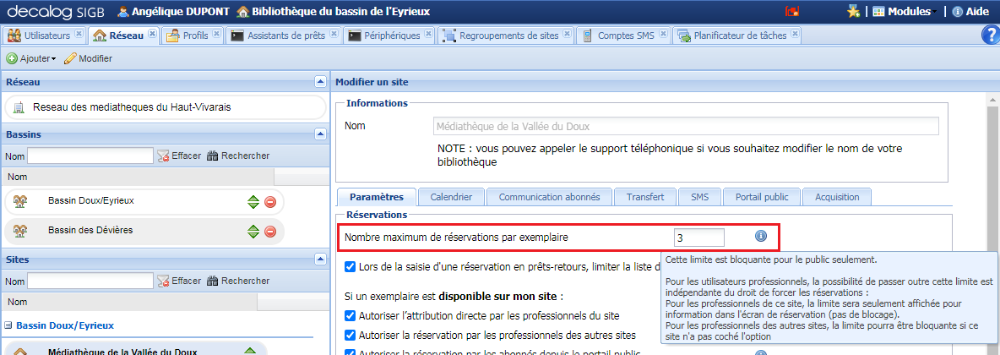
Ce paramètre n’était plus applicable lorsque le réseau passait en mode « navettes de réservations » : en effet, dans ce cas, il n’était pas possible de prévoir quel site allait attribuer son exemplaire à la réservation, et donc impossible de choisir quel quota était à appliquer (étant donné que chaque site définissait son quota).
De ce fait, un quota a été ajouté sur le regroupement de sites de type Navettes de réservation : ce quota annule et remplace les quotas définis par sites, pour tous les sites qui font partie de ce regroupement navettes de réservation.
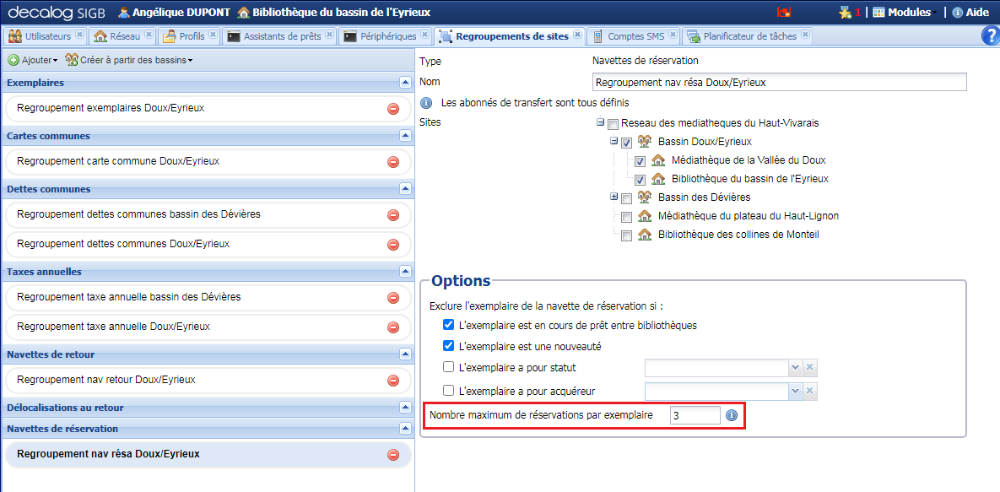
Note importante : pour tous les réseaux qui avaient déjà défini des regroupements navettes de réservation, ce paramètre a été arbitrairement fixé à 3. Il est nécessaire de modifier ce paramétrage par défaut si cela s’avère nécessaire.