Version 7.4 (août 2017)
Notes préalables : le contenu limité de cette version 7.4 se justifie par les raisons suivantes :
- Le développement de prérequis pour des évolutions prochainement disponibles côté Decalog Portail Pro, dont la préinscription en ligne et les suggestions d’achat depuis le portail.
- L’avancée du travail de fond concernant la stabilisation des grilles de catalogage paramétrables et des traitements de suppression des notices et autorités inutilisées (évoqués dans le récapitulatif des mises à jour de la version 7.0).
- Le coût important en termes de développement de l’automate de mise à jour des notices de documents, couplé à l’automate de mise à jour des notices d’autorités qui sera disponible pour la prochaine version
1. Catalogage : automate de mise à jour des notices de document
Cette fonctionnalité n’est pas activée par défaut sur Decalog SIGB. Sa mise en oeuvre doit être accompagnée, en raison d\'un fort impact sur vos données. Elle suppose de raisonner sur son contexte d\'utilisation et ne doit pas mettre en péril la cohérence de la base. Elle rend obligatoire une prestation d\'accompagnement (paramétrage) et de formation : merci de bien vouloir contacter votre référent commercial pour plus d\'informations à ce sujet.
L’automate de mise à jour des notices de document a pour objectif d’actualiser les dernières notices récemment créées, à partir des notices trouvées dans le réservoir BnF, selon des modalités définies par l’utilisateur. Cette fonctionnalité n’a pas pour but de reprendre tout le fonds existant (prestation annexe) mais se limite simplement aux notices créées récemment, dont le catalogage est susceptible d’être complété.
L’activation par Decalog de l’option sur les automates de mise à jour des notices de document engendre l’apparition de deux nouveaux onglets :
- L’onglet « Automate de mise à jour » accessible depuis le module Paramètres // Attention : cet onglet a été renommé "Tâches à planifier" depuis la sortie de la version 11.4 de Decalog SIGB.
- L’onglet « Planificateur de tâches » accessible depuis le module Administration du réseau
La première étape consiste à accéder au module Paramètres afin de définir les modalités de mise à jour des notices, en définissant les fonds qui vont être mis à jour, et la façon dont ils le seront.
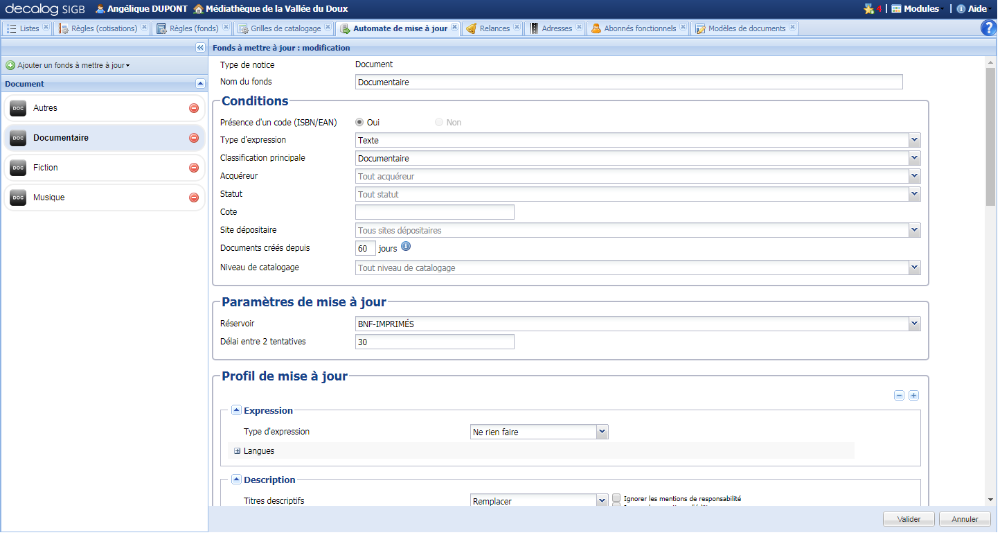
L’écran de paramétrage d’un fonds à mettre à jour se compose de 4 blocs :
- Conditions : permet d’identifier le fonds à mettre à jour. Par exemple, si l’on veut mettre à jour uniquement les notices de livres hors documents BDP, on utilisera les conditions Type d’expression = Texte et Acquéreur = Nom de la bibliothèque).
- Paramètres de mise à jour : permet de choisir le réservoir BnF à partir duquel la notice sera récupérée, ainsi que de définir le délai minimum entre chaque tentative de mise à jour.
- Profil de mise à jour : permet de définir le comportement attendu pour chaque champ si la notice est trouvée dans le réservoir (ne rien faire, compléter ou remplacer).
- Données de test (apparaît après la validation du paramétrage) : permet de tester la mise à jour sur un document du fonds. Attention : la mise à jour est réellement réalisée sur la notice concernée, et il n’est pas possible de revenir en arrière !
Le fait de pouvoir définir plusieurs fonds à mettre à jour permet d’adapter pour chacun d’entre eux le profil de mise à jour à utiliser. Si le même profil doit être appliqué sur chaque fonds, alors il est possible de ne créer qu’un seul fonds à mettre à jour.
Une fois ce travail effectué, il suffit de planifier la tâche de mise à jour : il faut pour cela accéder au module Administration du réseau > onglet Planification de tâches.
Cet onglet contiendra à terme d’autres types de tâches dont le traitement pourra être planifié (envoi de relances, suppression de données inutilisées, etc.), mais se limite pour l’instant à la tâche relative aux automates de mise à jour.
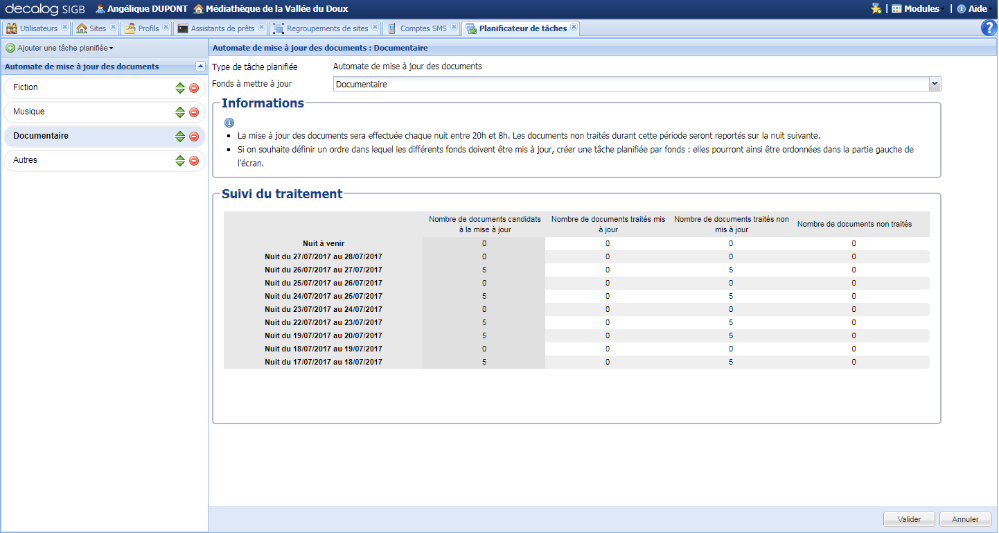
La même tâche automatique peut être utilisée pour planifier la mise à jour de tous les fonds si ces fonds ne nécessitent pas de bilans de mise à jour distincts.
Une fois la tâche créée, l’opération de mise à jour est effectuée automatiquement par Decalog chaque nuit.
Pour chaque notice de chaque fonds, le traitement consiste à rechercher dans le réservoir BnF si la notice est présente : on se base en premier lieu pour cela sur l’identifiant de la notice (champ 001), et s’il n’est pas renseigné, on fait appel à un ensemble de données que l’on va comparer avec la notice du fonds (ISBN, titre, complément de titre, série, n° de série ou volume,…). Si la notice est identique selon ces critères, alors elle est mise à jour selon les paramétrages définis dans le profil de mise à jour, sinon elle apparaîtra dans le compteur des notices traitées non mises à jour.
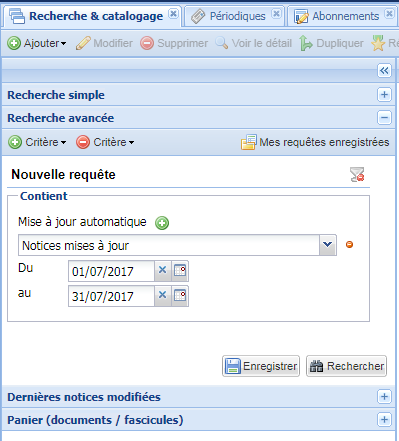
Un critère de recherche a été ajouté dans la recherche avancée de notices (accessible depuis Catalogues > Recherche & catalogage > Recherche avancée > Autres informations bibliographiques > Mise à jour automatique) et permet d’identifier les notices qui ont été mises à jour (ou non) sur une période donnée.
L’information de mise à jour est reportée sur la notice, au survol de l’icône en forme de bulle donnant accès aux origines de la notice :
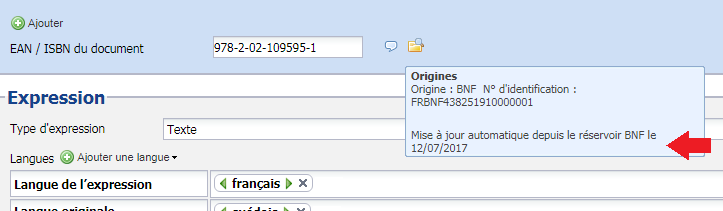
Une fois qu’une notice a été mise à jour via l’automate de mise à jour, cette notice sort définitivement du lot des notices à mettre à jour.
2. Suggestions d’achat : transfert d’une suggestion d’achat entre deux notices
Cette évolution est conditionnée à l’activation du module Suggestion & Commandes, déjà utilisé par plusieurs dizaines de clients sur Decalog SIGB. Ce module peut être activé gratuitement, sur simple demande au service support (via https://support.decalog.net).
Sur le même principe que le transfert d’exemplaire sur une autre notice, il est possible de transférer une suggestion d’une notice à l’autre : il suffit pour cela d’accéder à la vue détaillée de la notice à laquelle on souhaite rattacher la suggestion et de cliquer sur Ajouter à cette notice > Suggestion d’une autre notice.
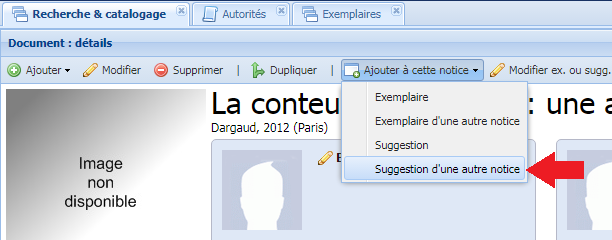
Cette entrée donne accès à une fenêtre dans laquelle il est demandé d’entrer le code de la suggestion que l’on veut déplacer sur cette notice.
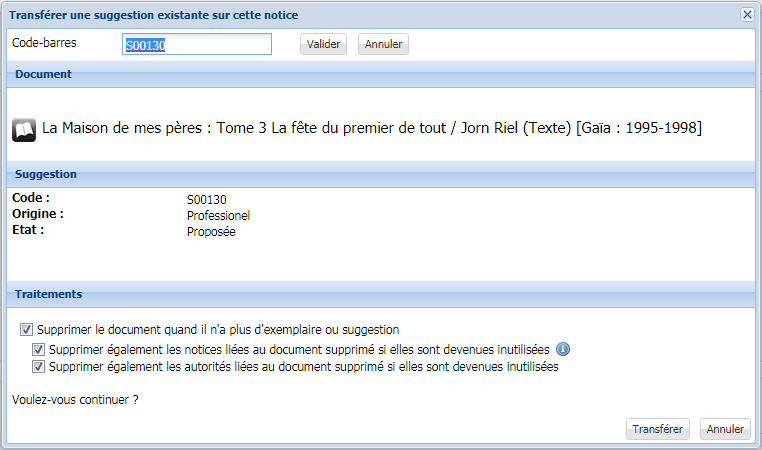
Le clic sur « Transférer » finalise le passage de la suggestion vers cette notice, qui sera désormais porteuse de la suggestion concernée. Selon les options choisies ci-dessus, la notice initialement porteuse de la suggestion pourra être supprimée si elle n’a plus de suggestions ou d’exemplaires.
3. Catalogage : visualisation et suppression des notices et autorités inutilisées
Suite à la stabilisation de cette évolution, évoquée dans la version 7.0 de Decalog SIGB, cette option est activable sur demande au service support Decalog SIGB (via Cérhème de préférence : https://support.decalog.net). Elle n\'est donc pas présente par défaut sur le logiciel.
Le logiciel donne accès à un critère de recherche et à un traitement par lot permettant de supprimer les notices considérées comme inutilisées (documents sans exemplaires, titres de périodiques sans fascicules, collections ou séries sans documents, …). La même fonctionnalité a été développée du côté des autorités, afin de retrouver puis supprimer les autorités qui ne sont pas utilisées au sein de notices.
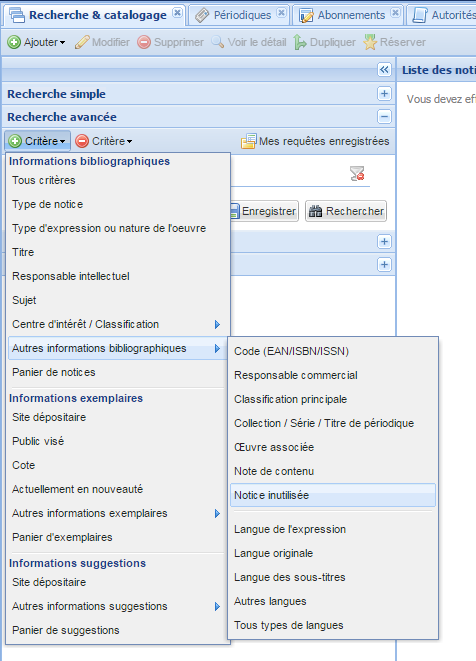
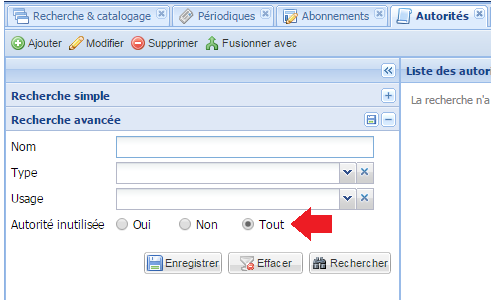
Ainsi, on peut accéder aux critères de recherche permettant de visualiser :
- Les notices inutilisées (depuis Catalogues > Recherche & Catalogage > Recherche avancée > Autres informations bibliographiques > Notice inutilisée) :
- Les autorités inutilisées (depuis Catalogues > Autorités > Recherche avancée > Autorité inutilisée) :
A noter : pour des raisons de performance, le compteur des notices/autorités inutilisées est mis à jour chaque nuit : il se peut donc que les notices/autorités devenues inutilisées dans la journée n’apparaissent que le lendemain dans les résultats de recherche.
Suite à ces recherches, il est ensuite possible d’utiliser les traitements par lot :
- Côté Recherche & Catalogage : « Supprimer les notices inutilisées »
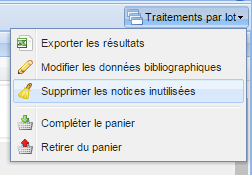
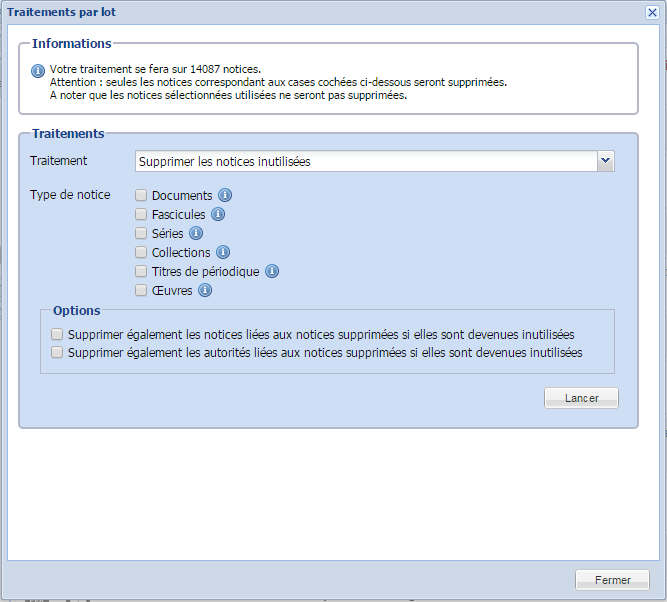
Dans la fenêtre de suppression, l’icône en forme de « i » affiche au survol la définition du terme « inutilisée » selon le type de notice :
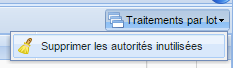
- Côté Autorités : « Supprimer les autorités inutilisées »
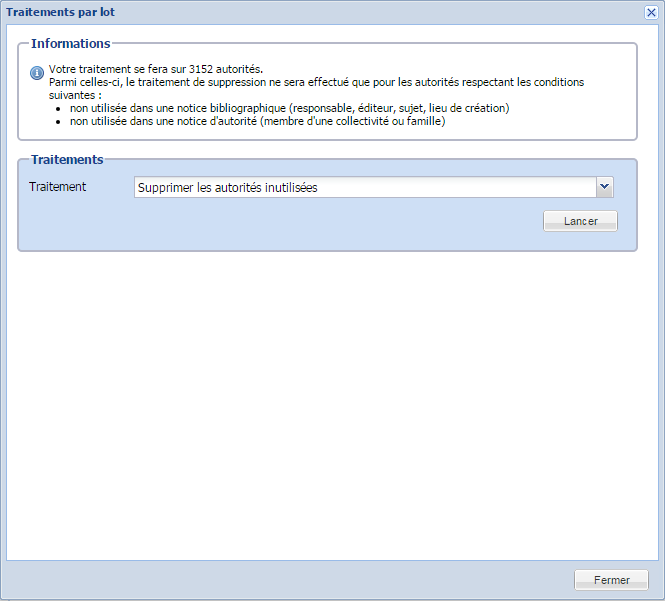
A noter : comme cela est précisé dans le bloc « Informations » des traitements par lot, si la sélection initiale de notices ou d’autorités inclut des notices ou autorités utilisées, elles seront ignorées lors du traitement de suppression (qui ne supprimera que les notices ou autorités inutilisées)."