Version 7.6 (novembre 2017)
- 1. Aide en ligne Decalog SIGB
- 2. Circulation : mise en place du retour déductif
- 3. Circulation : gestion des platines magnétiques 3M
- 4. Circulation : pagination de la liste des prêts
- 5. Abonnés : bouton unique de validation sur la fiche abonné
- 6. Abonné : contrôles et facilités de saisie
- 7. Portail public : préinscriptions en ligne
- 8. Portail public : suggestions d’achat abonnés en ligne
- 9. Mise à jour des statistiques : SLL 2017 et tableaux 2018
Notes préalables :
- Ce récapitulatif des mises à jour est désormais accessible sur le nouvel outil d’aide en ligne Decalog SIGB ! Voir partie 1 ci-dessous.
- L’activation des critères et traitements par lot relatifs à la suppression des notices et autorités inutilisées est en cours. Ce travail d’activation se poursuivra dans les mois à venir : l’option sera à terme disponible sur l’ensemble des bases Decalog SIGB.
- Un travail de fond est en cours sur l’optimisation des performances du module Catalogues. Ce travail permettra à terme de bénéficier de meilleurs temps de réponse lors des opérations de modification et/ou de validation des notices du catalogue.
1. Aide en ligne Decalog SIGB
Les récapitulatifs des mises à jour seront désormais accessibles sur l’aide en ligne Decalog SIGB.
La partie gauche de l’écran donne accès aux autres entrées de l’aide en ligne : en plus du récapitulatif des mises à jour, l’aide en ligne permet d’accéder à une FAQ (qui reprend les questions fréquemment posées au support) et à une page de téléchargement des documentations disponibles sur Decalog SIGB. Ces pages sont destinés à être complétées et enrichies dans les mois à venir.
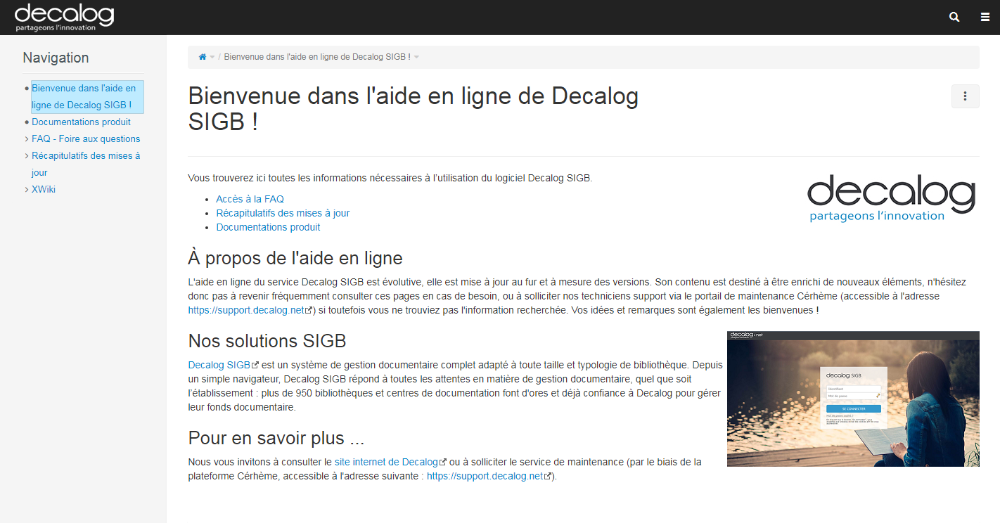
Cette plateforme d’aide est également accessible depuis le bouton Aide > Outils de formation (bouton Aide situé en haut à droite de l’écran).
2. Circulation : mise en place du retour déductif
Le « retour déductif » est un mode mis en place dans l’onglet Prêts-Retours, qui permet de restituer des documents sans avoir à scanner la carte de l’abonné.
Pour rappel, cela s’inscrit dans une logique globale pour le module de Circulation :
- L’onglet Prêts-Retour est à utiliser dès que le bibliothécaire est en présence de l’abonné : il peut ainsi faire des prêts, mais également (avec le mode retour déductif) restituer des documents sans avoir à scanner au préalable la carte de l’abonné, ce qui permet d’informer ce dernier des données qui le concernent (réservations disponibles, prêts restants sur la carte, etc.), ce que ne faisait pas l’onglet Retours par lot.
- L’onglet Retours par lot se limite désormais au traitement des boîtes de retour, lorsque le bibliothécaire n’est pas en présence de l’abonné : toutes les informations relatives à l’abonné ne sont de ce fait pas mentionnées dans cet onglet, puisque l’abonné n’est de toute façon pas présent lors de ces retours.
Le mode « Retour déductif » n’est pas activé par défaut : chaque utilisateur a le choix de l’activer sur sa session depuis ses préférences utilisateur (accessibles au clic sur le nom de l’utilisateur connecté en haut à gauche de l’écran).
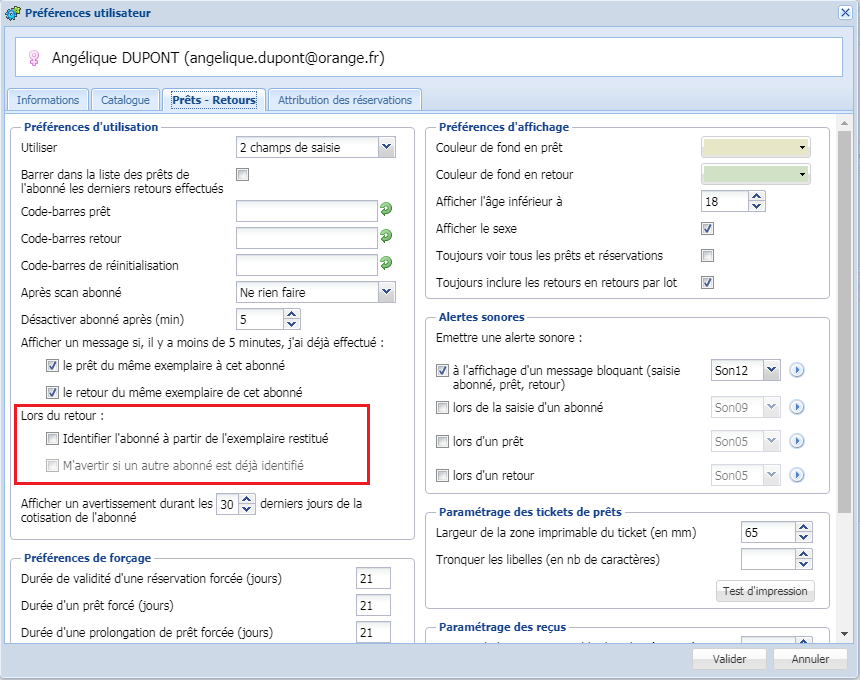
- Si la case « Identifier l’abonné à partir de l’exemplaire restitué » n’est pas cochée : le module Prêts-Retours se comportera comme dans les versions précédentes de Decalog SIGB, et nécessitera d’avoir scanné au préalable la carte de l’abonné pour enregistrer ses retours. Ce mode de retour « non déductif » permet de vérifier que l’abonné qui est devant soi est bien l’emprunteur des documents en cours de restitution.
- Si la case « Identifier l’abonné à partir de l’exemplaire restitué » est cochée : le module Prêts-Retours permettra, en mode Retour, de scanner directement le code-barres d’un exemplaire prêté afin de le retourner, ce qui entraînera automatiquement le chargement de l’abonné qui avait effectué le retour. Un raffinement supplémentaire est alors possible :
- Si la case « M’avertir si un autre abonné est déjà identifié » n’est pas cochée : lorsqu’un abonné est déjà chargé en Prêts-Retours et que l’on scanne le code-barres d’un exemplaire prêté à un autre abonné, le logiciel enregistre le retour de cet autre abonné et charge automatiquement sa carte, à la place du précédent emprunteur.
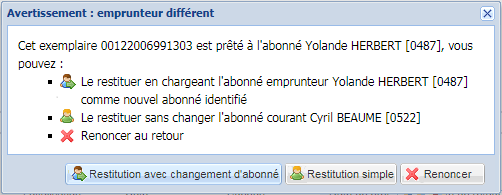
- Si la case « M’avertir si un autre abonné est déjà identifié » est cochée : dans le même cas de figure, le logiciel affiche un message pour prévenir l’utilisateur qu’un abonné est déjà chargé et lui demande de choisir ce qu’il souhaite faire :
Rappel : deux évolutions avaient été développées dans la version 7.2 afin de préparer l’arrivée du retour déductif. Ces deux évolutions permettent de conserver dans une certaine mesure les habitudes acquises jusqu’à présent lors de l’utilisation de l’onglet Retours par lot pour effectuer les retours :
- Possibilité de matérialiser les retours effectués depuis l’écran des Prêts – Retours : permet au bibliothécaire de voir les retours (sous forme de ligne grisée et barrée) qu’il vient d’enregistrer sur la carte abonné avant qu’ils ne disparaissent (pour compenser l’habitude de visualiser les derniers retours effectués dans l’onglet Retour par lot).
- Possibilité de visualiser tous les retours effectués, depuis l’onglet Retour par lot : si cette option est activée, tous les retours effectués depuis l’onglet PrêtsRetours (avec ou sans le mode retour déductif) peuvent être inscrits parallèlement dans l’onglet Retours par lot, ce qui permet de pouvoir visualiser dans l’onglet Retours par lot une liste complète de tous les retours effectués lors de la session.
3. Circulation : gestion des platines magnétiques 3M
Cette fonctionnalité n’est pas activée par défaut sur Decalog SIGB : merci de bien vouloir contacter votre référent commercial pour connaître les modalités d’activation de cette option.
Il est également nécessaire de prévoir l’intervention d’un technicien 3M afin que celui-ci installe les versions Webservices des agents nécessaires à la communication entre le SIGB et la platine.
Une platine magnétique (appelée aussi « Désensibilisateur ») permet de lire les codes-barres et d’activer/désactiver l’antivol du document par magnétisation/démagnétisation du document. Cliquez ici pour consulter la plaquette de présentation de l’outil par 3M.
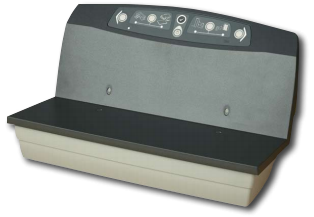
Le fonctionnement de Decalog SIGB avec les platines magnétiques 3M activées est très similaire au fonctionnement en mode RFID (cliquez ici pour télécharger la documentation relative à la RFID).
A noter pour les clients utilisant la RFID dans Decalog SIGB : cette proximité a impliqué la fusion des outils nécessaires à l’utilisation de la RFID et des platines magnétiques, ainsi, l’onglet accessible depuis les paramètres ne s’appelle plus « RFID » mais « Platines » et l’agent RFID Decalog a été renommé en « agent Platine ». Il est conseillé de remplacer l’ancien agent RFID par le nouvel agent, même si l’ancien continuera tout de même à fonctionner.
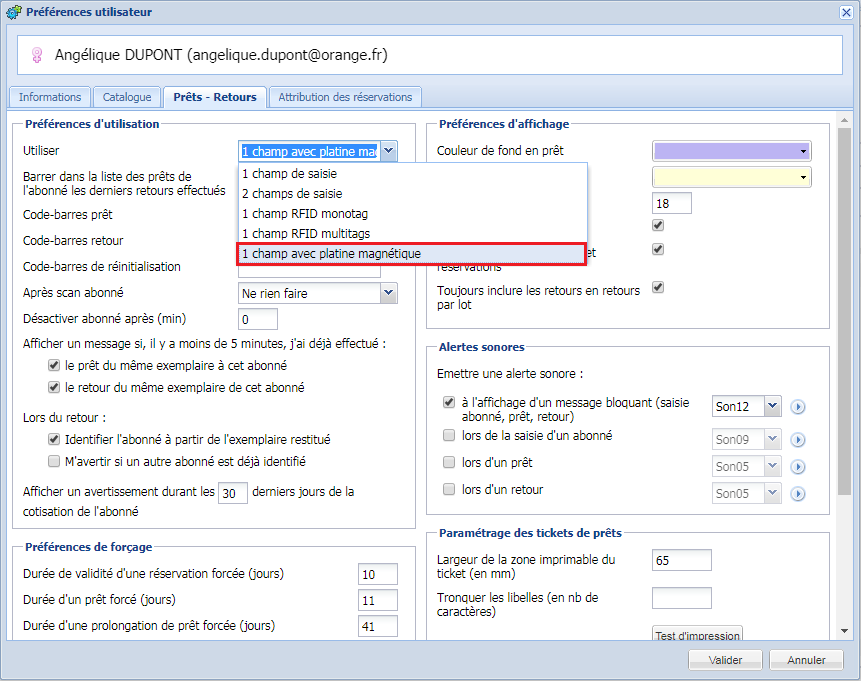
Après l’activation, l’installation et le paramétrage des éléments nécessaires par Decalog et 3M, il suffit de passer en mode « 1 champ avec platine magnétique » dans les préférences utilisateur afin de pouvoir lire, activer et désactiver les documents à l’aide de la platine magnétique.
4. Circulation : pagination de la liste des prêts
Dans le cas où il y aurait plus de 500 prêts en cours sur la carte d’un abonné (fonctionnel fréquemment), la liste des prêts a été paginée, de manière à ne plus être confronté à des problèmes de chargement de la liste.

La zone relative à la pagination ne s’affiche que si nécessaire (lorsque la liste des prêts en cours dépasse 500 prêts).
5. Abonnés : bouton unique de validation sur la fiche abonné
Dans les versions antérieures de Decalog SIGB, chaque bloc de la fiche abonné contenait son bouton valider, ce qui était pratique dans le cas d’une modification d’une donnée mais l’était beaucoup moins pour une création.
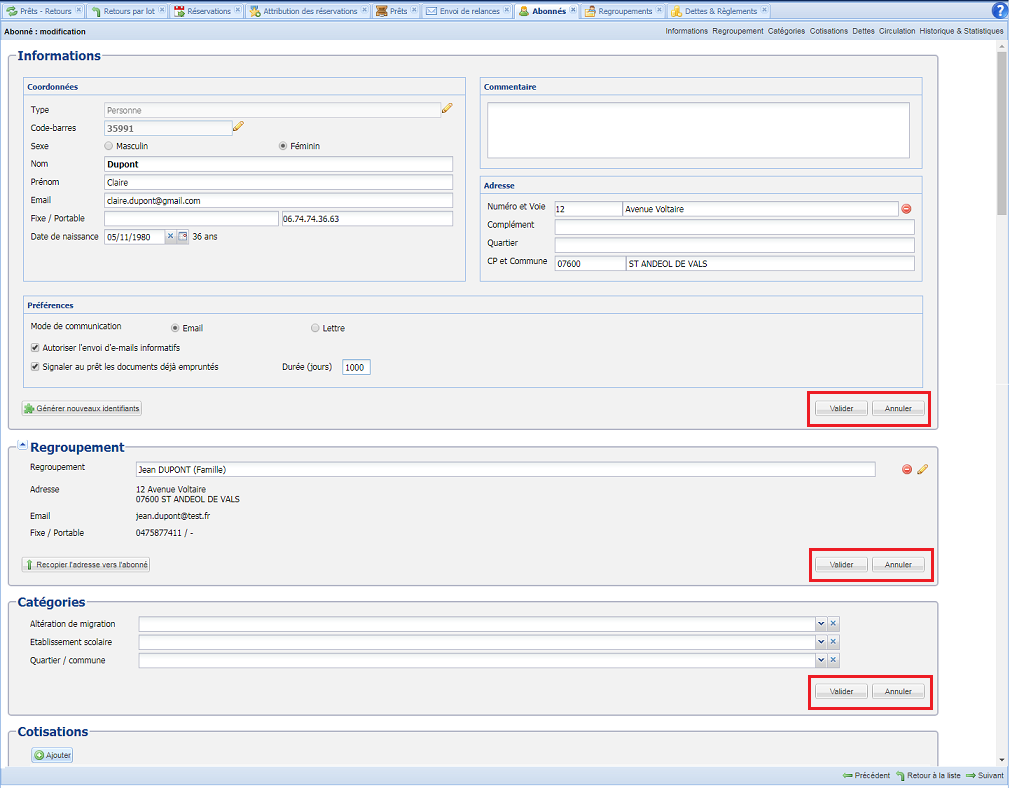
Dans la version 7.6 de Decalog SIGB a été implémenté un bouton unique de validation, couplé à un bouton supplémentaire permettant de valider la fiche courante et d’entrer directement en création d’un nouvel abonné :
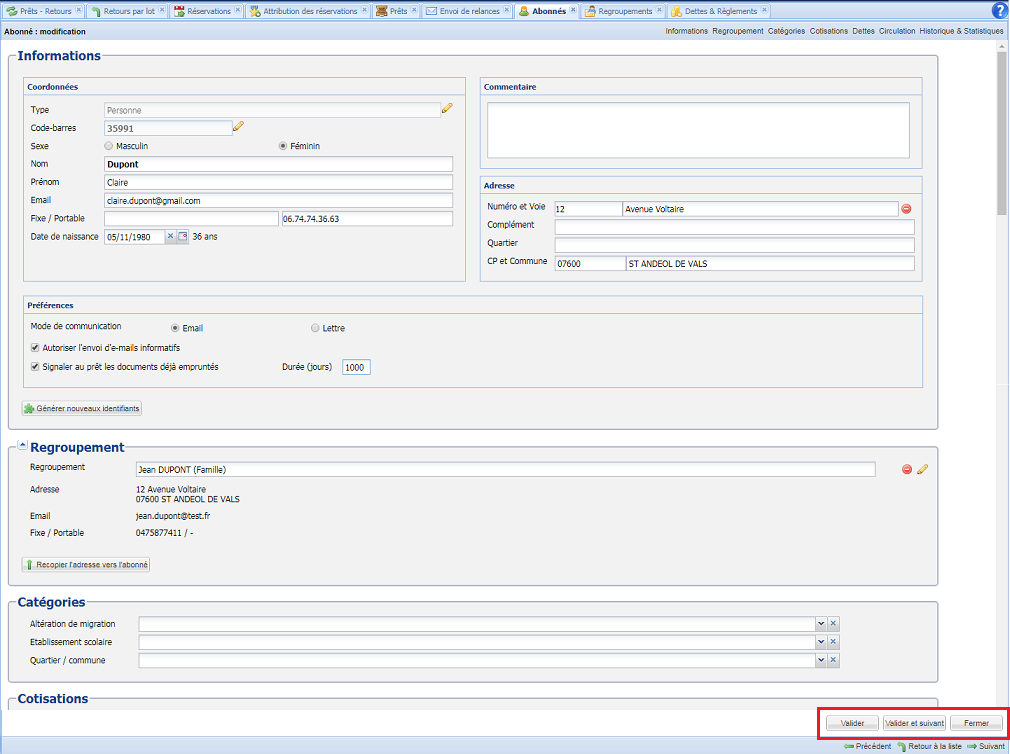
Ainsi, en modification de la fiche abonné :
- Le clic sur « Valider » enregistre les modifications de la fiche abonné et revient sur la liste des abonnés.
- Le clic sur « Valider et suivant » enregistre les modifications de la fiche abonné et ouvre en création une nouvelle fiche abonné.
- Le clic sur « Fermer » vérifie qu’aucune zone n’a été modifiée (et propose de revenir en saisie si c’est le cas) puis revient sur la liste des abonnés.
A noter :
- La phase de création d’une fiche abonné n’a pas changé, il s’agit toujours d’un premier bloc « Informations » qui, lors du clic sur le bouton Créer, ouvre en modification les autres zones de la fiche abonné.
- Les blocs « Cotisations », « Dettes » et « Porte-monnaies » (si l’option « Porte-monnaie » est activée) ne sont pas soumis à validation : étant donné qu’ils sont susceptibles d’avoir un impact sur les dettes et règlements, toutes les modifications effectuées dans ces blocs seront conservées même si l’on clique sur le bouton Fermer.
6. Abonné : contrôles et facilités de saisie
En plus des améliorations citées dans le point précédent, deux évolutions ont été apportées à la saisie des fiches abonnés :
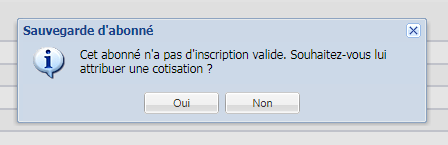
- Une alerte est automatiquement affichée lors de la validation d’un abonné sans cotisation :
- Lors de la création d’un nouvel abonné, il est possible de récupérer les coordonnées du dernier regroupement créé.
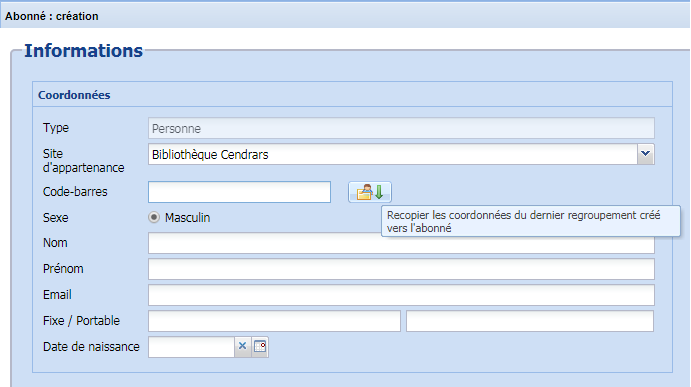
Cela est particulièrement utile lors de l’inscription de plusieurs abonnés d’une même famille :
- On créé la première fiche abonné (chef de famille), sur laquelle on renseigne toutes les coordonnées.
- A partir de cette première fiche abonné, on créé la fiche regroupement : le logiciel propose de reporter les coordonnées de la fiche abonné sur la fiche regroupement. On valide la fiche regroupement.
- Une fois la saisie de la première fiche abonné terminée, on clique sur « Valider et suivant » pour saisir le deuxième abonné de la famille.
- L’icône proposant de recopier sur la fiche abonné les coordonnées du dernier regroupement créé est affichée. Au clic sur cette icône, les coordonnées du regroupement précédemment créé sont reprises sur la fiche de l’abonné en cours de création.
- On poursuit la saisie de la fiche abonné, puis on clique sur Valider et suivant, et ainsi de suite pour les autres abonnés de la famille.
7. Portail public : préinscriptions en ligne
Important : cette fonctionnalité est disponible uniquement pour les clients disposant de Decalog Portail Pro/Essentiel (version 2.10).
Cette option n\'est pas activée par défaut sur Decalog SIGB : pour en disposer, il suffit de transférer la demande au service support Decalog SIGB (via https://support.decalog.net) qui activera gratuitement l’option sur la base. Il est ensuite nécessaire d’activer l’option sur le(s) site(s) concerné(s) depuis l’administration du réseau côté SIGB. Cette activation côté SIGB engendrera l’apparition des fonctionnalités liées aux préinscriptions sur Decalog Portail Pro.
L’activation de l’option « Préinscription en ligne » par Decalog entraîne l’apparition d’un onglet « Portail Public » dans Administration du réseau > Sites :

Pour un réseau de plusieurs bibliothèques : il est ainsi possible, pour chaque site, de choisir ceux qui permettront aux usagers du portail de se préinscrire dans leur bibliothèque.
La préinscription en ligne d’un usager depuis le portail créé dans le SIGB une fiche abonné (avec un code-barres aléatoirement généré), éventuellement signalée par une mention « Abonné préinscrit » (facultative). Le mail d\'activation du compte abonné est automatiquement envoyé à l\'usager qui vient d\'envoyer le formulaire.
A noter : si Decalog a activé l’option « Préinscription en ligne » mais qu’aucun site du réseau n’a choisi de l’activer sur son site, les options relatives à la préinscription ne seront pas visibles sur Decalog Portail Pro.
Lors de l’activation de l’option sur le site, deux options supplémentaires sont disponibles côté SIGB :

- Sélection d’une cotisation lors de la préinscription de l’abonné : il peut s’agir d’une cotisation créée spécialement pour les abonnés préinscrits, leur permettant de bénéficier de droits au prêt et à la réservation réduits, ou bien d’une cotisation habituellement utilisée à la bibliothèque. L’abonné peut ainsi éventuellement avoir accès directement aux services proposés par la bibliothèque : il pourrait ainsi réserver un document, et finir son inscription au moment où il viendrait retirer le document réservé.
Si cette option n’est pas cochée, l’abonné sera seulement préinscrit sans avoir de cotisation renseignée sur sa fiche. Si l’option est cochée et qu’une cotisation payante a été sélectionnée, l’abonné pourra se préinscrire et une dette sera automatiquement ajoutée sur sa fiche abonné.
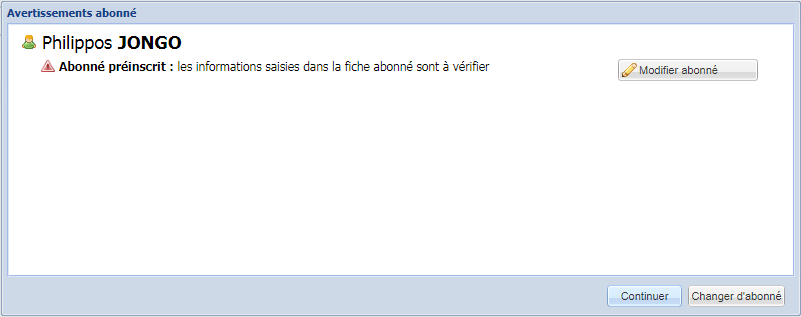
- Signalement d’un abonné préinscrit : le fait de cocher cette case permet d’avertir l’utilisateur professionnel que l’abonné s’est préinscrit et que sa fiche doit donc faire l’objet de vérification. et/ou de compléments. Ce signalement est affiché :
- En prêt-retour :
-
- Sur la fiche abonné :
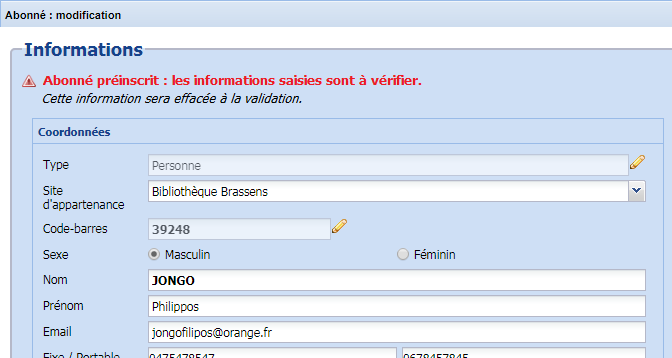
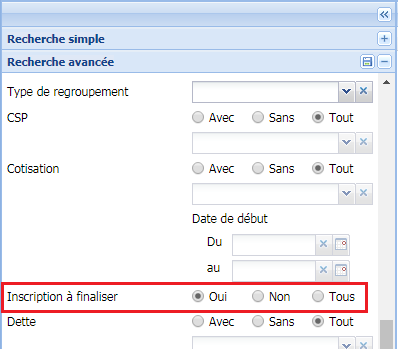
Si cette option n’a pas été sélectionnée, les abonnés préinscrits ne seront pas explicitement signalés mais pourront toujours être retrouvés à l’aide du critère de recherche « Inscription à finaliser », accessible depuis la recherche avancée dans l’onglet Abonnés :
La partie paramétrage du formulaire de préinscription est accessible côté Decalog Portail Pro (se référer au récapitulatif des mises à jour portail pour plus d’informations à ce sujet).
8. Portail public : suggestions d’achat abonnés en ligne
Important : cette fonctionnalité est disponible uniquement pour les clients disposant de Decalog Portail Pro/Essentiel (version 2.10).
Cette option n\'est pas activée par défaut sur Decalog SIGB : pour en disposer, il suffit de transférer la demande au service support Decalog SIGB (via https://support.decalog.net) qui activera sous conditions l’option sur la base. Il est ensuite nécessaire d’activer l’option sur le(s) site(s) concerné(s) depuis l’administration du réseau côté SIGB. Cette activation côté SIGB engendrera l’apparition des fonctionnalités liées aux suggestions d’achat sur Decalog Portail Pro.
L’activation de l’option « Suggestions d’achat abonnés » par Decalog entraîne l’apparition d’un onglet « Portail Public » dans Administration du réseau > Sites (cet onglet peut être déjà présent si les préinscriptions en ligne sont déjà activées) :
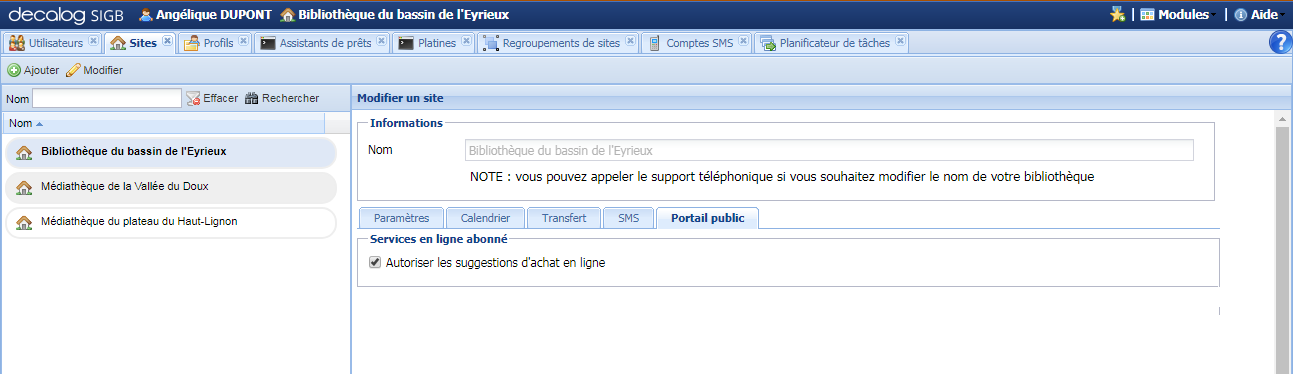
Pour un réseau de plusieurs bibliothèques : il est ainsi possible, pour chaque site, de choisir ceux qui permettront aux usagers du portail d’effectuer des suggestions d’achat dans leur bibliothèque.
A noter : si Decalog a activé l’option « Suggestions d’achat en ligne » mais qu’aucun site du réseau n’a choisi de l’activer sur son site, les options relatives aux suggestions d’achat ne seront pas visibles sur Decalog Portail Pro.
L’activation de l’option permet à l’abonné d’utiliser un formulaire de suggestion côté portail, ce qui créera dans le SIGB une notice avec une suggestion rattachée. Les champs suivants seront alors proposés côté portail pour permettre à l’abonné de saisir une suggestion d’achat :
- Site destinataire (= site dépositaire de la suggestion, site sur lequel sera créée la notice porteuse de la suggestion)
- Type de document (= type d’expression renseigné sur la notice)
- Titre du document (= titre renseigné sur la notice)
- ISBN/EAN (= code renseigné sur la notice)
- Auteur (= sera récupéré en mention de responsabilité sur la notice, afin de ne pas impacter les autorités)
- Editeur (= sera récupéré en mention d’édition sur la notice, afin de ne pas impacter les autorités)
- Date limite de validité de ma suggestion (= champ « échéance » sur la suggestion)
- Commentaires (= sera repris dans la note sur la suggestion).
Ces champs pourront être proposés ou non, obligatoires ou non côté portail : la partie paramétrage du formulaire de suggestions d’achat abonnés est accessible côté Decalog Portail Pro (se référer au récapitulatif des mises à jour portail pour plus d’informations à ce sujet).
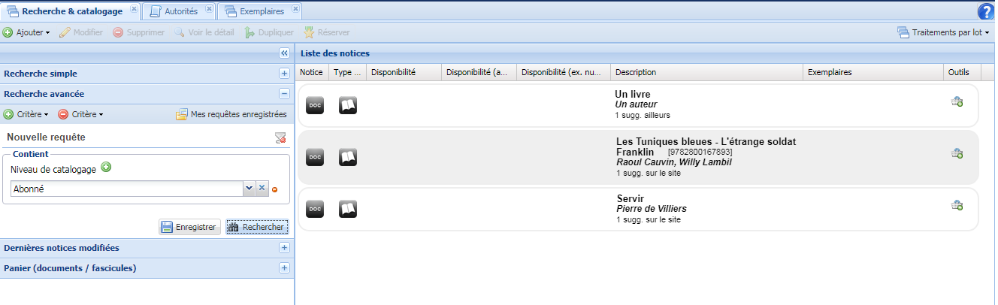
Une fois le formulaire rempli par l’abonné en ligne, la suggestion d’achat est donc visible dans le SIGB :
- Soit l’option « Grilles de catalogage paramétrables » (actuellement en bêta-test) est activée sur votre base, auquel cas le critère de recherche « Niveau de catalogage » est accessible depuis la recherche avancée (Recherche avancée > + Critère > Autres informations bibliographiques > Niveau de catalogage). Il suffira alors de renseigner « Niveau de catalogage » = Abonné pour retrouver les notices créées par l’abonné par l’intermédiaire du formulaire de suggestion.
- Soit l’option « Grilles de catalogage paramétrables » n’est pas activée, auquel cas les suggestions créées par les abonnés pourront être retrouvées par le biais du critère de recherche « Origine » Abonné, dans Suggestions & Commandes > Recherche avancée.
Dans cette première version des suggestions d’achat d’abonnés, l’abonné qui a effectué la demande sera simplement indiqué textuellement dans la note de la suggestion : il n’est pas encore possible de faire un lien entre l’abonné demandeur et sa suggestion (de manière par exemple à pouvoir réserver la suggestion sur le compte de cet abonné afin de lui attribuer le document dès sa réception).
En 2018, une notion d’abonnés destinataires de la suggestion sera ajoutée au niveau des suggestions effectuées en ligne par l’abonné. Cette notion permettra entre autres :
- De lister les suggestions avec un abonné destinataire.
- De limiter pour chaque abonné le nombre de suggestions qu’il est possible de créer depuis le portail.
- Pour l’abonné, de suivre l’état des suggestions qu’il a créées depuis son compte sur le portail.
- D\'attribuer à l’abonné destinataire l\'exemplaire commandé dès sa réception.
9. Mise à jour des statistiques : SLL 2017 et tableaux 2018
Cette mise à jour de la version a été effectuée le vendredi 5 janvier 2018 sur tous les environnements de production.
Les rapports 2017 du SLL sont disponibles dans le module "Outils statistiques" et remplacent les rapports 2016.
Les autres dossiers ont également été mis à jour : l'année 2018 a remplacé l'année 2017, qui a été archivée mais reste accessible dans tous les tableaux.