2020 : version 10.4 (octobre)
- 1. Circulation : prêt possible à partir du titre en prêt-retour
- 2. Circulation : améliorations des listes en prêt-retour
- 3. Catalogage : gestion de l’ARK sur les notices bibliographiques
- 4. Catalogage : duplication de fascicules
- 5. Catalogage : amélioration du DAM
- 6. Catalogage : nouveaux paramétrages pour l’édition des cotes
- 7. Budgets : confidentialité des budgets au sein du réseau
- 8. Suggestions et commandes : exportation de l’abonné destinataire et possibilité de modification de la TVA par défaut
- 9. Paramètres : ajout de nouvelles balises dans les modèles de documents
- 10. Statistiques : ajout de nouveaux éléments
- 11. Paramètres : duplication de règles
- 12. Catalogage : vignettes Decitre ORB
1. Circulation : prêt possible à partir du titre en prêt-retour
La possibilité de prêter un exemplaire à partir de la saisie du titre du document a été ajoutée. Cela peut être particulièrement utile pour prêter les fascicules ou bien un ouvrage ancien (qui souvent ne sont pas équipés de codes-barres physiques). Cette possibilité sera également utile si le code-barres est illisible, si la douchette ou la platine RFID est temporairement inactive, ou bien encore à des fins de tests lorsque l’on n’a pas l’exemplaire entre les mains.
Cette possibilité peut être activée distinctement pour chaque utilisateur, par le biais de ses préférences utilisateur (accessibles au clic sur le nom de l’utilisateur connecté, en haut à gauche de l’écran). Il suffit alors de cocher la case « Autoriser le prêt-retour à partir du titre du document ».
A noter que l’activation de cette option ne se substitue pas au prêt à l’aide du code-barres, qui reste possible quoiqu’il arrive.
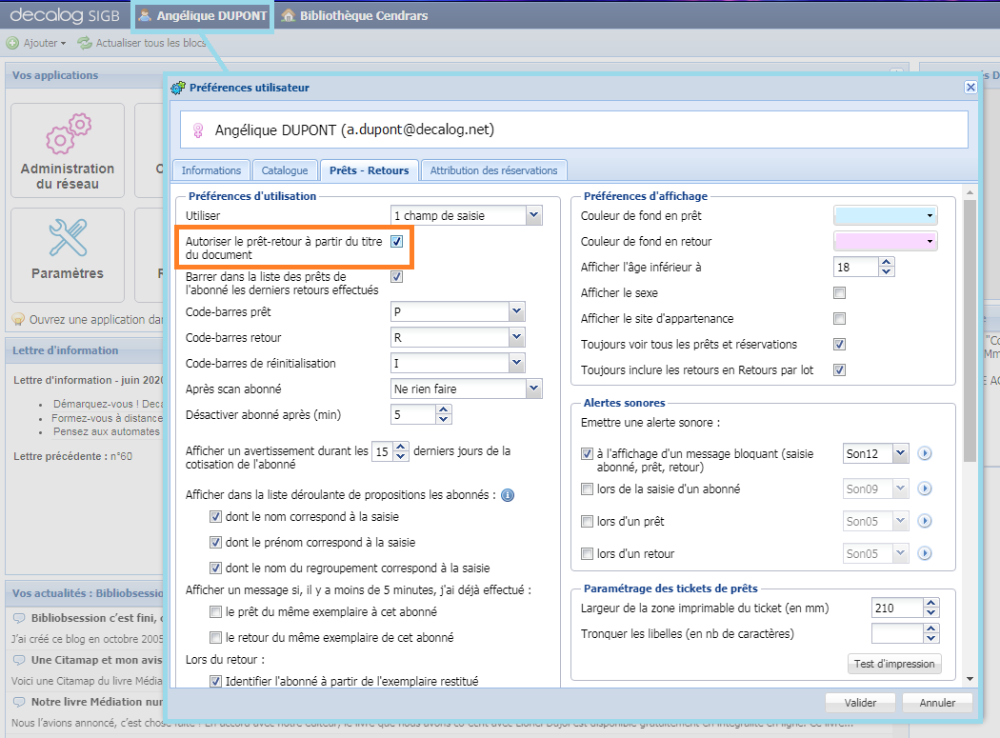
Cette option est compatible avec tous les modes de saisie proposés (liste déroulante « Utiliser », juste au-dessus de la case à cocher « Autoriser le prêt-retour à partir du titre du document »).
- Mode « 1 champ de saisie » (ou pour les clients ayant des platines : « 1 champ RFID monotag », « 1 champ RFID multitag », « 1 champ avec platine magnétique ») :
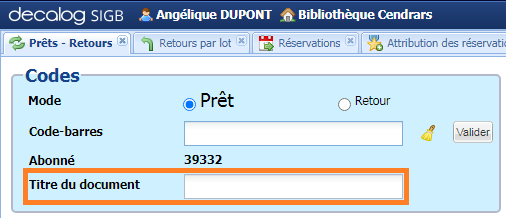
- Mode « 2 champs de saisie » :
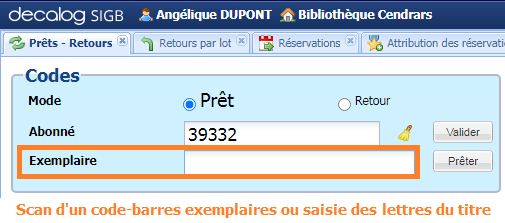
Important : le titre n’est pas la seule donnée que l’on peut saisir dans le champ : il s’agit en fait d’une recherche « Tous critères », qui recherchera également sur l’auteur, l’éditeur, la cote, etc. (exactement sur le modèle du champ de saisie de réservation dans le bloc qui suit).
Ainsi, lors de la saisie d’un titre (ou autre donnée relative au document) dans le champ adéquat, une fenêtre de sélection de l’exemplaire à prêter apparaît. Des informations complémentaires apparaissent au survol de la ligne (localisation, nom de l’abonné emprunteur et date de retour prévue si l’exemplaire est en prêt, etc.).
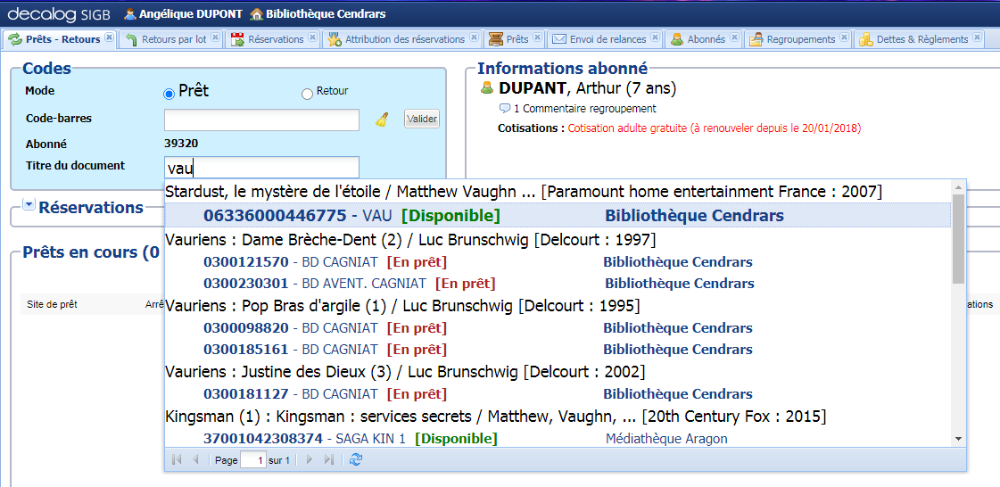
(Le site dépositaire de l’exemplaire n’est précisé que pour les réseaux de bibliothèques).
A noter que l’activation de cette option vaut également dans l’onglet Retours par lot, où il est également possible d’effectuer un retour à partir de la saisie d’un titre.
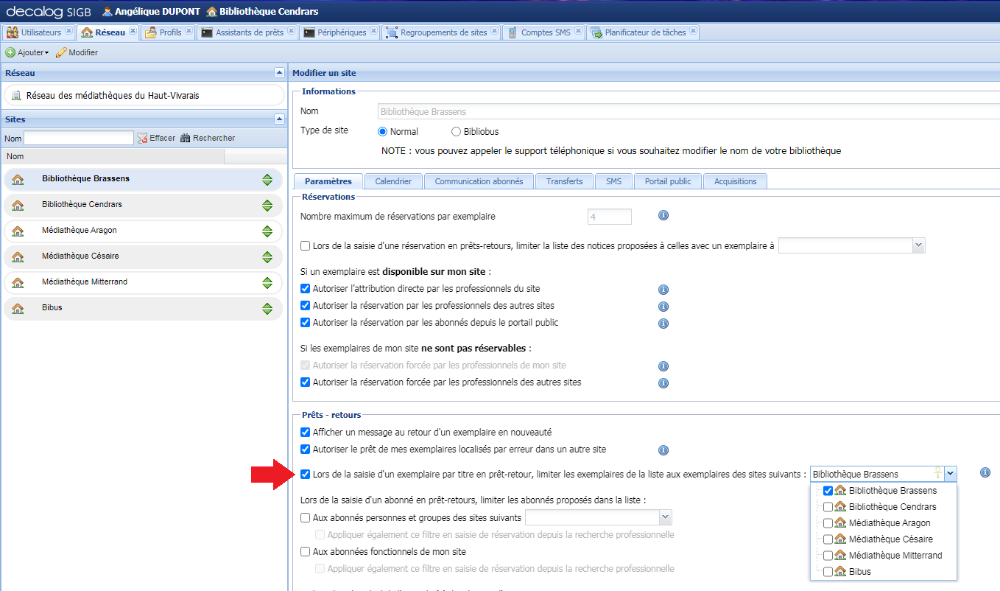
Précision importante pour les réseaux de bibliothèques uniquement : il est possible de préfiltrer la liste des exemplaires proposés lors de la saisie du titre aux exemplaires de certains sites.
Exemple : j’ai un réseau de 3 sites, Site 1, Site 2 et Site 3. Site 1 souhaite ne proposer dans la liste des titres que les exemplaires de son site (Site 1) afin de ne pas être « pollué » par les exemplaires des autres sites.
Pour cela, il est possible de faire le paramétrage pour chacun des sites dans Administration du réseau > Réseau > sélection du site pour lequel on souhaite restreindre la liste > cocher la case ci-dessous dans l’onglet Paramètres en sélectionnant les sites dans la liste déroulante :
2. Circulation : améliorations des listes en prêt-retour
Attention : cette évolution ne concerne que les réseaux de bibliothèques.
La liste des abonnés proposée en prêt-retour lorsque l’on saisit le nom (ou prénom, si l’option a été activée !) de l’abonné a fait l’objet de deux améliorations :
- La possibilité d’afficher le site d’appartenance de l’abonné dans la liste
- La possibilité de restreindre les abonnés proposés aux abonnés de certains sites
La possibilité d’afficher le site d’appartenance de l’abonné dans la liste est à activer, au choix de chaque utilisateur, au sein de ses préférences utilisateur (onglet Prêts-retours) :

Cela permet ainsi d’avoir une vision immédiate du site d’appartenance des abonnés lorsqu’ils se présentent en prêt-retour :

Si l’on souhaite ne conserver dans cette liste que les abonnés du site sur lequel on est connecté (ou les sites de son bassin par exemple), cela est également possible.
La possibilité de restreindre les abonnés proposés dans la liste aux abonnés de certains sites permet d’alléger la liste des propositions, afin de retrouver plus aisément l’abonné recherché, et de pouvoir se limiter uniquement aux abonnés de ces sites (voire de son site, celui sur lequel l’utilisateur se trouve).
Ce paramétrage est à effectuer pour chacun des sites dans Administration du réseau > Réseau > sélection du site pour lequel on souhaite restreindre la liste > cocher la case ci-dessous dans l’onglet Paramètres en sélectionnant les sites dans la liste déroulante :
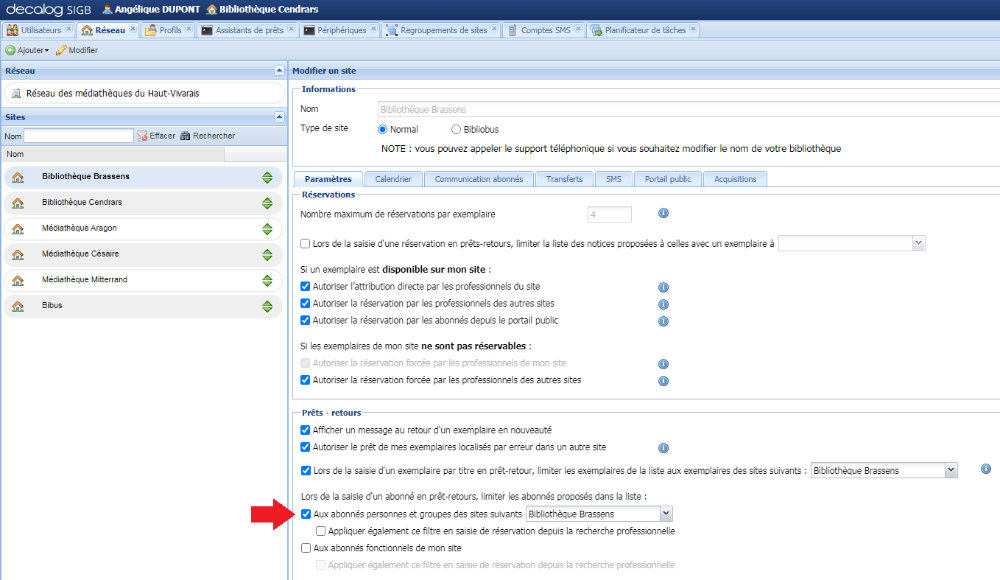
Une fois le paramétrage effectué (dans cet exemple : le site « Bibliothèque Brassens » a choisi de ne visualiser que les abonnés de son site), la liste proposée est restreinte lors de la saisie :
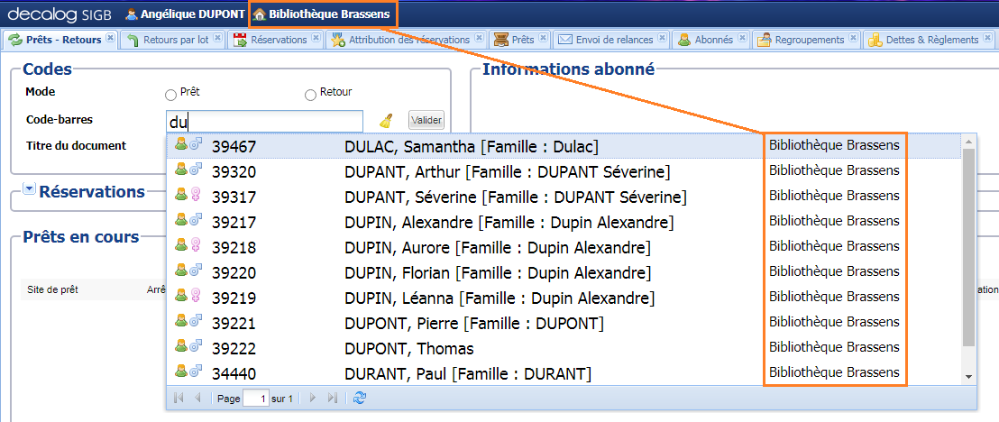
A noter que même si la fenêtre de propositions a été restreinte aux abonnés d’un site donné, le scan du code-barres de la carte d’un lecteur pourra tout de même charger la carte lecteur concernée, même si celui-ci appartient à un autre site.
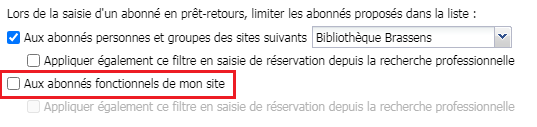
Le même type de filtre peut également s’appliquer aux abonnés fonctionnels, à paramétrer au même emplacement que les abonnés physiques :
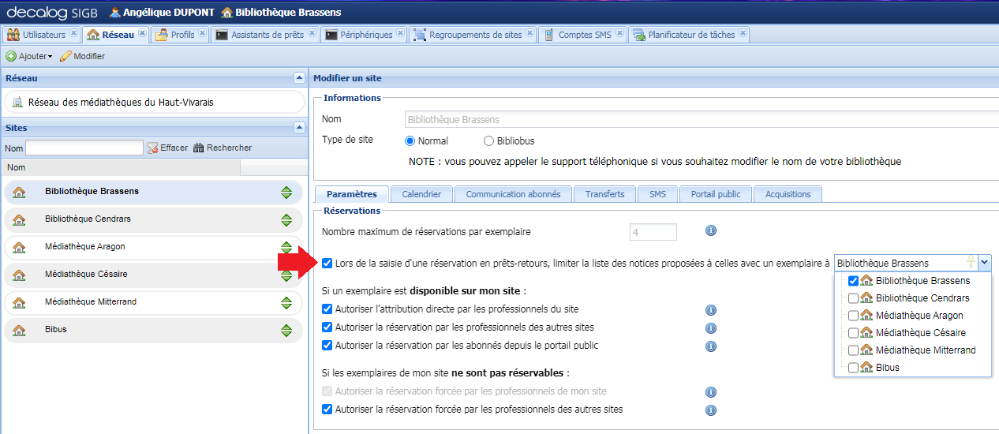
Un peu plus haut dans cet écran de paramétrage a également été ajoutée une option permettant, de la même façon, d’effectuer une restriction par sites, mais cette fois au niveau de la liste en saisie de réservations. Cette option permet ainsi, lors de la saisie d’une réservation depuis le prêt-retour, de limiter la liste des notices proposées à celles ayant un exemplaire sur le(s) site(s) sélectionné(s).
Exemple : j’ai un réseau de 3 sites, Site 1, Site 2 et Site 3. Site 1 souhaite ne proposer dans la liste des réservations que les notices qui ont effectivement un exemplaire sur Site 1.
3. Catalogage : gestion de l’ARK sur les notices bibliographiques
Après la mise en place de la gestion de l’ARK dans les notices autorités, l’ARK a également été mis en place dans les notices bibliographiques (documents, séries, collections, types de périodique et œuvres).
Qu’est-ce qu’un ARK ? https://www.bnf.fr/fr/lidentifiant-ark-archival-resource-key
Exemple ci-dessous d’un ARK (champ 003 de l’Unimarc) dans une notice bibliographique de la BnF :
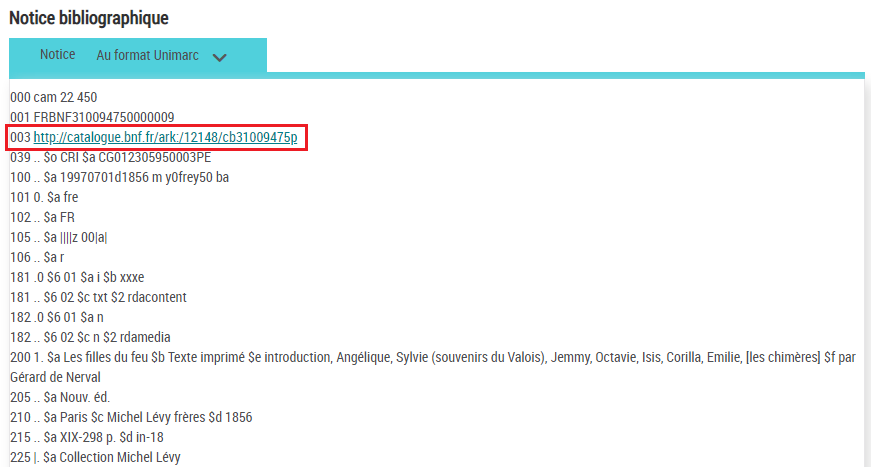
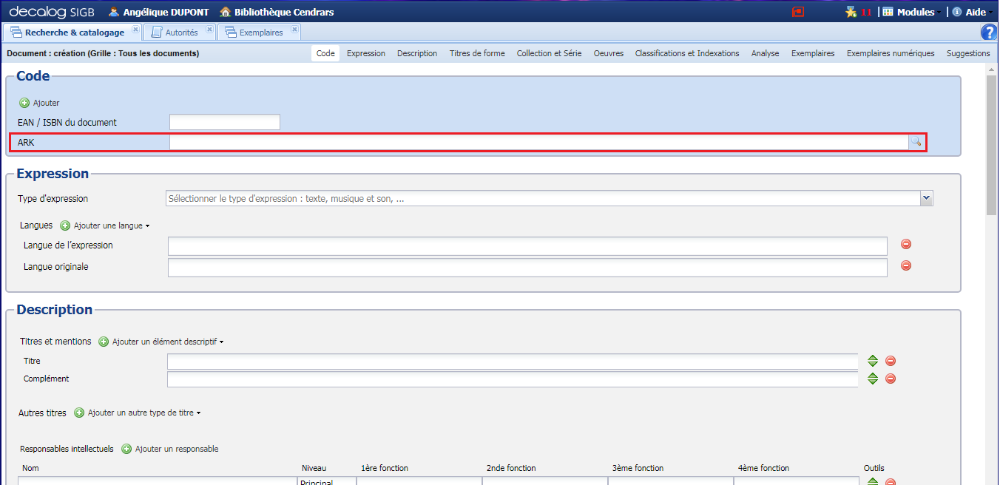
Ce champ, optionnel et non répétable, est situé juste au-dessous du champ ISBN sur les grilles de catalogage document.
La loupe en bout de champ permet d’accéder à l’URL saisie dans le champ ARK : par exemple, si on saisit l’ARK de la notice ci-dessus (http://catalogue.bnf.fr/ark:/12148/cb31009475p) dans le champ ARK, le clic sur la loupe renverra vers la notice bibliographique dans le catalogue de la BnF.
L’ARK étant une donnée d’authentification unique d’une notice bibliographique, cela permet des exploitations très intéressantes dans Decalog SIGB. Ainsi, le champ ARK :
- Peut être utilisé pour dériver une notice bibliographique, tout comme l’ISBN : saisir la donnée dans le champ ARK puis effectuer Entrée au clavier, pour rechercher la notice par l’ARK dans les réservoirs.
- Sera sollicité lors d’une opération de mise à jour d’une notice (unitaire ou par lot, avec l’automate de mise à jour des notices) : pour mettre à jour une notice de la base avec une notice de la BnF, on recherchera ainsi la notice par son ARK (qui est un identifiant fiable de la notice) puis si on ne trouve pas, on continue la recherche sur l’ISBN (comme dans les versions antérieures du SIGB).
- Sera utilisé pour vérifier si la notice en cours de création n’existe pas déjà dans le fonds : si c’est le cas, le logiciel le signalera, de la même façon que lorsqu’on essaie de dériver une notice à l’aide d’un ISBN déjà utilisé sur une notice du fonds.
En recherche de notices (module Catalogues > onglet Recherche & catalogage), ce champ est accessible :
- En recherche simple, via le critère « Code » :
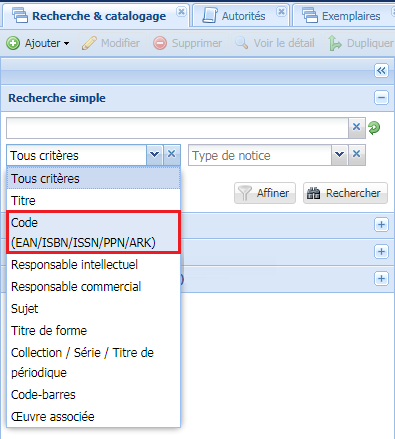
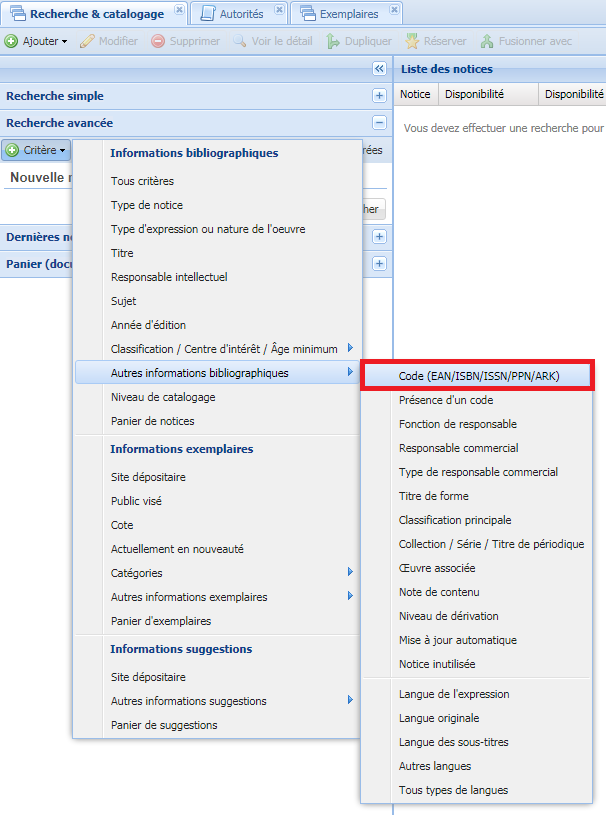
- En recherche avancée, via l’entrée « Autres informations bibliographiques » > « Code » :
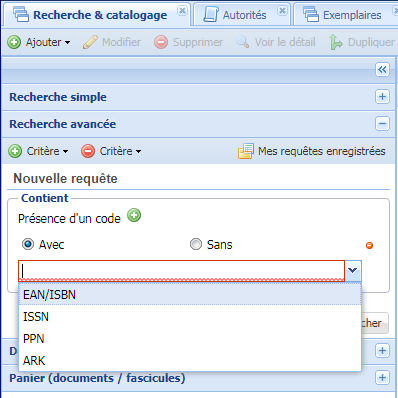
- En recherche avancée, via l’entrée « Autres informations bibliographiques » > « Présence d’un code », afin de pouvoir rechercher les notices qui ont ou non un ARK (ce critère permet également de rechercher les notices qui ont ou non un ISBN) :
Comme cela est habituellement réalisé dans Decalog SIGB, la notion est ensuite exploitée partout où cela est nécessaire :
- Dans l’exportation vers un tableur (modules Catalogues et Circulation)
- Dans la vue détaillée d’une notice
- Dans l’exportation Unimarc (notion exportée dans le champ 003)
- Dans l’importation Unimarc (donnée exploitée en tant que clé de dédoublonnage, avant de parcourir l’ISBN)
- Dans les automates de mise à jour, comme indiqué précédemment. A noter que la récupération des notices via l’automate de mise à jour permet également de mettre à jour les autorités liées à cette notice (et ainsi de récupérer également l’ARK de ces autorités).
- Dans les statistiques
4. Catalogage : duplication de fascicules
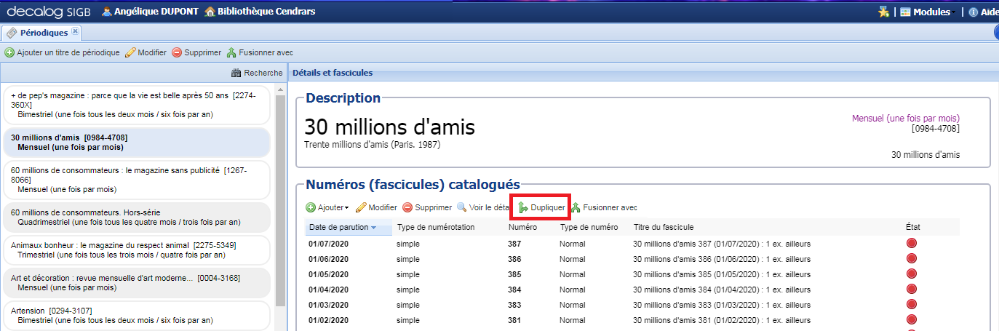
La duplication de notices, déjà disponible dans les versions antérieures de Decalog SIGB pour les notices de documents, a été également implémentée pour les notices de fascicules.
Cela permet, pour un fascicule avec un catalogage relativement proche d’un autre, de ne pas avoir à ressaisir les données communes (les centres d’intérêt, les liens, l’indexation matière,…).
5. Catalogage : amélioration du DAM
Le module DAM (Digital Asset Management) est un module optionnel de Decalog SIGB, permettant la gestion de ressources numériques, en donnant la possibilité de rattacher des objets numériques (images, vidéos, sons, fichiers,…) à une notice. Ces objets numériques sont ensuite visualisables sur la notice dans le portail public. N’hésitez pas à prendre contact avec votre référent commercial pour vous renseigner sur les modalités d’activation de cette option.
Le module DAM a été enrichi de deux nouvelles évolutions :
- Le retrait de la limite de 150 objets numériques associés à une notice : il est désormais possible de rattacher à la notice un nombre illimité d’objet (nous vous conseillons néanmoins, par souci de lisibilité, d’éviter de dépasser 1000 objets).
- La possibilité de réorganiser sur une notice l’ordre des objets numériques liés à cette notice, en cliquant sur le bouton « Réordonnancer ».

Pour rappel, le module permet également un traitement automatisé des objets numériques : génération d’imagettes ou d’extraits, application de filigranes ou de rotations, extraction de métadonnées contenues dans la ressource, compatilibité avec Zoomify (grossissement d’une zone de l’image pour une carte postale numérisée par exemple).
6. Catalogage : nouveaux paramétrages pour l’édition des cotes
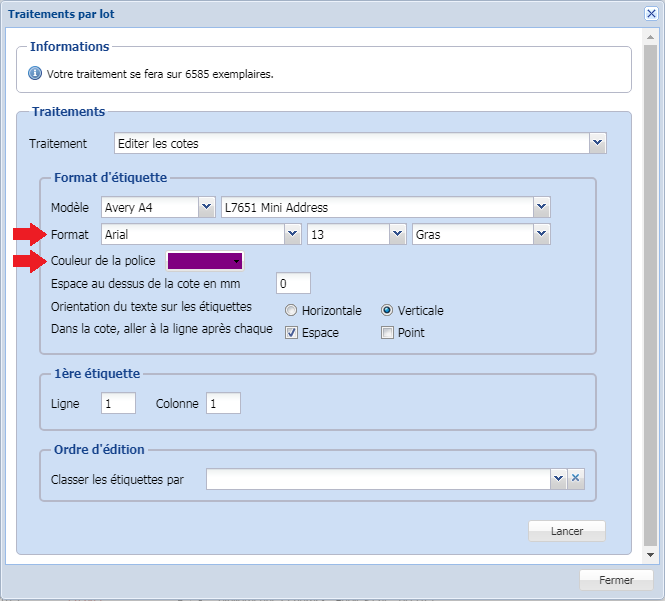
L’édition des étiquettes de cotes, accessible depuis Catalogues > Exemplaires > Traitements par lot > Editer les cotes, s’enrichit de nouvelles polices (liste déroulante « Format ») et de la possibilité de définir une couleur de la police.
7. Budgets : confidentialité des budgets au sein du réseau
Attention : cette évolution ne concerne que les réseaux de bibliothèques.
La gestion des budgets a été implémentée dans la version 9.0 de février 2019. Grâce aux retours des clients en ce sens, nous avons fait évoluer ce module en permettant de gérer la confidentialité des budgets au sein d’un réseau.
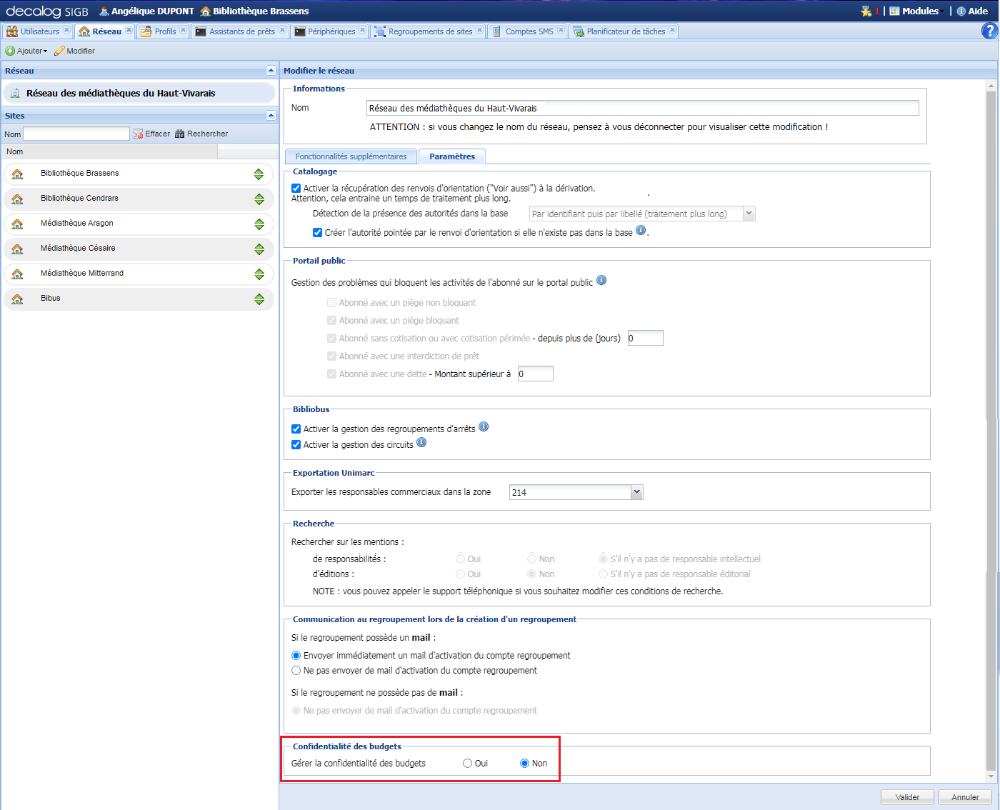
En effet, il est désormais possible pour un site de cacher son ou ses budgets aux autres sites du réseau, si cela est voulu (par défaut, tout est visible pour tous les sites au niveau du module Paramètres > Budgets).
Pour cela, il est nécessaire d’aller dans Administration du réseau > Réseau > onglet « Paramètres » au niveau du réseau > bloc « Confidentialité des budgets », et de passer l’option à « Oui ».
Le fait de passer cette option à « Oui » fera apparaître un bloc supplémentaire au niveau de l’onglet Utilisateurs (toujours dans le module Administration du réseau).
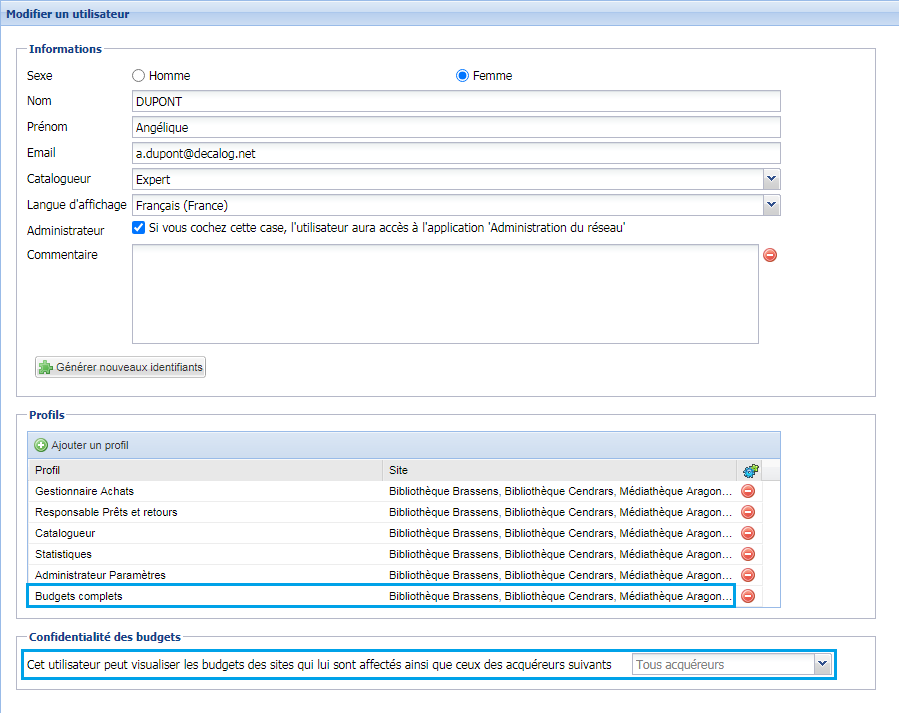
Ainsi, l’utilisateur aura par défaut le droit de visualiser les budgets des sites sur lesquels le profil de type « Budgets » lui a été accordé, et en plus, les budgets des acquéreurs à définir dans le bloc « Confidentialité des budgets ».
L’objectif de cette évolution est uniquement d’assurer le choix d’une confidentialité de ses enveloppes budgétaires, en faisant en sorte que seuls les utilisateurs désignés puissent, pour chaque site, consulter ou non :
- Les budgets paramétrés dans le module Paramètres > Budgets
- La situation budgétaire dans le module Suivi budgétaire
8. Suggestions et commandes : exportation de l’abonné destinataire et possibilité de modification de la TVA par défaut
Deux petites évolutions ont été réalisées au niveau des suggestions et commandes.
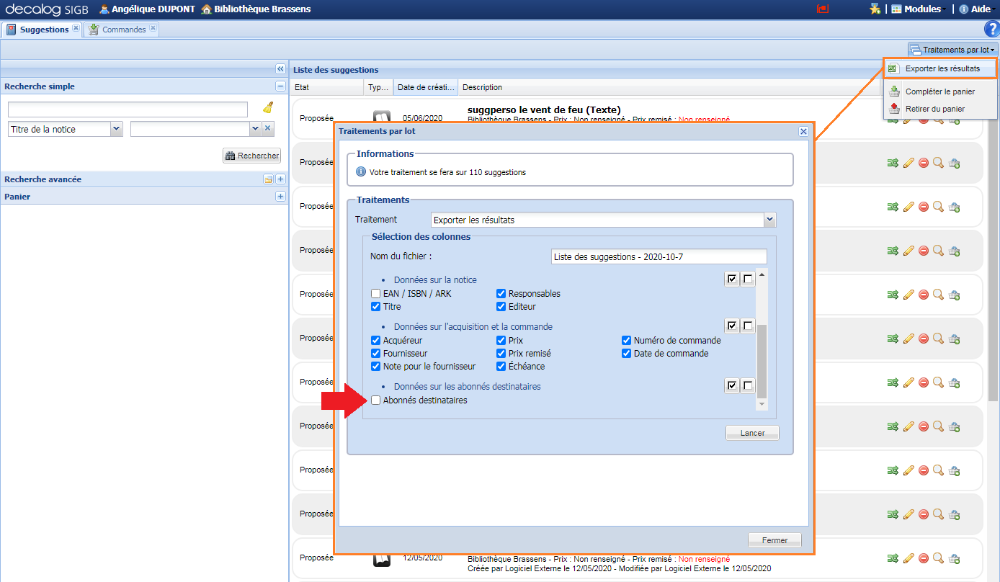
- La possibilité d’exporter au sein du format tableur une colonne indiquant l’abonné destinataire (ou les abonnés, s’il y en a plusieurs). Cela peut éventuellement permettre d’effectuer dans Excel une priorisation d’acquisitions en fonction des documents suggérés par les lecteurs.
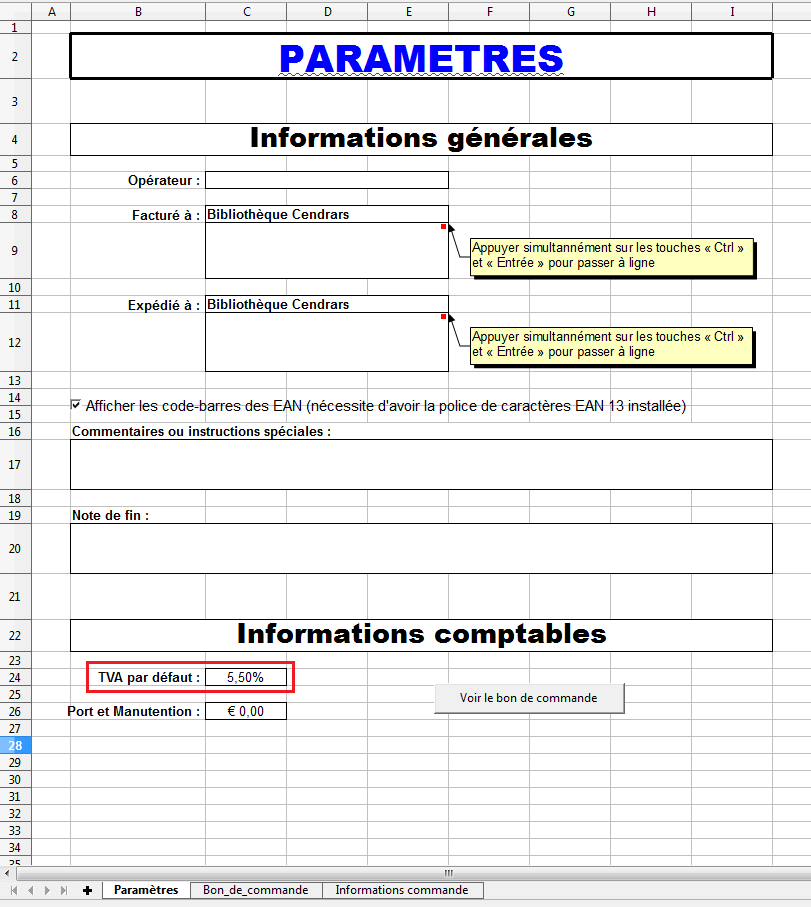
- La valeur par défaut de la TVA proposée dans le bon de commande est modifiable. Actuellement, elle est pour tout le monde de 5,5%. Cette valeur étant susceptible de différer dans d’autres pays (en Belgique par exemple, où le taux applicable est de 6), Decalog peut intervenir sur chaque base client (à la demande de ce dernier) afin de modifier le taux par défaut proposé.
9. Paramètres : ajout de nouvelles balises dans les modèles de documents
Un certain nombre de balises supplémentaires est désormais accessible pour la personnalisation des modèles de documents.
Pour les lettres de relance et les avis de disponibilité par lettre destinés au regroupement :
- Numéro de telephone mobile de la fiche regroupement : ${(cur.grouping.mobileNumber)!}
- Numéro de telephone fixe de la fiche regroupement : ${(cur.grouping.phoneNumber)!}
- Code-barre du membre du regroupement : ${reminderByUser.user.code}
Pour les lettres de relance et les avis de disponibilité par lettre (regroupement et individuels) :
- Public visé de l’exemplaire : ${(booking.targetAudience)!}
- Sous-localisation de l’exemplaire : ${(booking.item.subLocalization.name)!}
Pour les mails de relance et les avis de disponibilité par mail (regroupement et individuels) :
- Public visé de l’exemplaire : $!{booking.targetAudience}
- Sous-localisation de l’exemplaire : $!{booking.item.subLocalization.name}
Pour les avis de suppression de réservation par mail :
- Date de validité de la réservation : ${booking.dueDate}
- Statut de la réservation (en attente ou attribuée) : #if (${booking.item}) Attribuée #else En attente #end
La ligne concernant le statut de la réservation peut être exploitée afin de différencier les mails envoyés dans le cas où la réservation supprimée est en attente, du cas où la réservation supprimée est attribuée.
Attention : la modification des balises utilisées dans les modèles de documents est une opération relativement délicate, n’hésitez pas à demander conseil avant de procéder à la modification, et à bien tester votre modèle après la modification.
10. Statistiques : ajout de nouveaux éléments
De nouvelles zones ont été ajoutées dans les statistiques : ces zones ne sont pas présentes dans les tableaux par défaut, n’hésitez pas à contacter le service support si toutefois vous aviez besoin de l’une de ces nouvelles zones dans un tableau donné.
- Dimension « Tranche d'âge 0-3-12-18-25-50-65-80 », en plus des dimensions tranches d’âge déjà existantes.
- Mesure « Abonnés nouvellement actifs (réseau) » : cette mesure permet (sur les tableaux impliquant les prêts) de compter les abonnés nouvellement actifs sur une période sur un réseau.
- Mesure « Abonnés nouvellement inscrits (site) » : cette mesure permet, combinée à un filtre sur le site de prêt, de compter les abonnés nouvellement actifs sur un site (un abonné peut être nouvellement actif sur un site alors qu’il est actif depuis longtemps sur le réseau).
- Dimension « Zone géographique belge » : cette dimension est destinée aux clients belges et permet de faire des statistiques à partir du code postal pour proposer les statistiques (prêts, réservations, inscriptions, …) par localité belge, commune belge et région belge.
- Dimension « Tranche horaire complète » : les dimensions actuelles relatives aux tranches horaires ne détaillaient pas les horaires nocturnes. C’est pourquoi la dimension « Tranche horaire complète » a été ajoutée, de manière à permettre de les détailler si nécessaire (clients en décalage horaire par exemple).
11. Paramètres : duplication de règles
Fonctionnalité mise à disposition le mardi 10 novembre.
Dans le cadre du reconfinement décrété le 30 octobre 2020, les règles (de prêt, de réservation et de prolongation) appliquées par les bibliothèques seront susceptibles d’être adaptées, afin de prendre en compte au mieux les nouvelles modalités de service applicables pendant cette période.
Pour faciliter ce travail de reprise des règles, un bouton de duplication a été ajouté au module Paramètres > onglet Règles (cotisations).
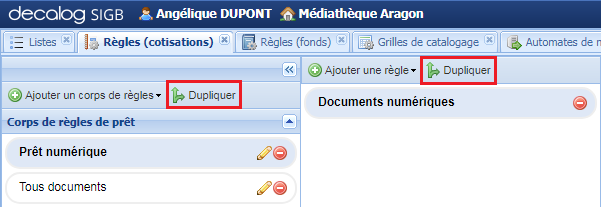
Comme cela est visible dans la capture écran ci-dessus, le bouton de duplication a été ajouté :
- Au niveau des corps de règles : cela permet de dupliquer un corps de règles dans sa totalité, avec les règles qu’il contient. Il suffit de se positionner sur le corps de règles que l’on veut dupliquer (mis en évidence par un fond bleu une fois sélectionné) et de cliquer sur le bouton « Dupliquer » à côté du bouton « Ajouter un corps de règles ». Cela ajoute un nouveau corps de règles du nom de celui que l’on vient de dupliquer, suivi de (1).
- Au niveau des règles : il est possible également de dupliquer unitairement une règle. Sur le même modèle que la duplication des corps de règles, il suffit de se positionner sur la règle que l’on veut dupliquer (mise en évidence par un fond bleu une fois sélectionnée) et de cliquer sur le bouton « Dupliquer » à côté du bouton « Ajouter une règle ».
Une fois la duplication du corps de règles ou de la règle effectuée, il suffit d’apporter les modifications souhaitées dans le corps de règles ou la règle afin qu’elles soient conformes aux nouvelles dispositions mises en place à la bibliothèque, puis de lier le nouveau corps de règles à la cotisation (depuis l’onglet Listes > entrée Cotisations), en remplacement du corps de règles initial. Cela permettra, à l’issue de cette période de confinement, de remettre en place le corps de règles « classique » par simple modification au niveau de la cotisation, sans avoir à modifier le détail des règles.
12. Catalogage : vignettes Decitre ORB
Fonctionnalité mise à disposition le lundi 30 novembre.
Pour compléter l'offre de services de récupération des visuels notices via Decalog CONNECT, nous proposons désormais la récupération des premières de couverture depuis Decitre ORB.
En ce qui concerne la mise en place de ce service, cela se fait exactement de la même façon que les services Electre ou Distrimage : la bibliothèque contractualise auprès de Decitre l’accès au service de vignettes Decitre ORB, à la suite de quoi Decitre transmet à Decalog les identifiants d'accès de la bibliothèque à ce service, qui nous permettront d'activer et de configurer dans Decalog CONNECT le connecteur Decitre ORB.
N'hésitez pas à créer un ticket Cérhème à ce sujet en cas de besoin.