2019 : version 9.0 (février)
- 1. Catalogage : grilles de catalogage paramétrables
- 2. Catalogage : gestion des catégories d’exemplaires
- 3. Catalogage : gestion des renvois d’orientation (ou « Voir aussi »)
- 4. Module gestion des budgets
- 5. Suggestions & Commandes : abonnés destinataires d’une suggestion
- 6. Administration du réseau : options relatives à la saisie des données d’acquisition
- 7. Optimisation des performances
1. Catalogage : grilles de catalogage paramétrables
Cette évolution avait été annoncée il y a quelques mois dans des récapitulatifs des mises à jour antérieurs : les grilles de catalogage paramétrables sont désormais activables, sur demande auprès du service support Decalog.
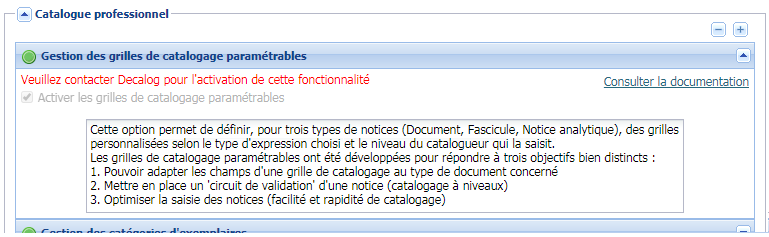
Les grilles de catalogage paramétrables proposent une alternative à la grille unique de catalogage en permettant de définir, pour trois types de notices (Document, Fascicule, Notice analytique), des grilles personnalisées selon le type d'expression choisi et le niveau du catalogueur qui la saisit.
Les grilles de catalogage paramétrables ont été développées dans Decalog SIGB pour répondre à trois objectifs bien distincts :
- Pouvoir adapter les champs d'une grille de catalogage au type de document concerné
- Mettre en place un "circuit de validation" d'une notice (catalogage à niveaux)
- Optimiser la saisie des notices (facilité et rapidité de catalogage)
Une documentation à ce sujet est téléchargeable en cliquant sur l’entrée Documentations produit, dans la partie gauche de l’écran, ou directement en cliquant sur ce lien.
Le développement des grilles de catalogage paramétrables a entraîné une refonte profonde du module de catalogage : à ce titre, l’activation de cette option permet d’accéder à une nouvelle version du module de catalogage, qui incluera notamment de nouvelles fonctionnalités, qui ne seront pas disponibles avec la version actuelle du catalogage.
- Les catégories d’exemplaires
- La possibilité d’ajouter des « Voir aussi » sur les autorités
- Les options relatives à la saisie des données d’acquisition
- La gestion des budgets
- Les suggestions d’achat en ligne, envoyées depuis Decalog PORTAIL Pro
- Une nouvelle présentation de la page d’accueil, qui isole les modules Périodiques et Récolement dans des entrées distinctes du module Catalogage.
L’activation des grilles de catalogage paramétrables est à ce titre vivement recommandée (même sans avoir l’intention de personnaliser ses grilles de catalogage) et sera à terme généralisée pour tous les clients.
2. Catalogage : gestion des catégories d’exemplaires
ATTENTION : cette évolution n’est disponible que pour les clients disposant de l’option « Grilles de catalogage paramétrables ». A noter que certains clients bêta-testeurs ont pu disposer de cette option avant la sortie de la version 9.0.
Il existe des notions spécifiquement liées à l’exemplaire (ex : rayons, état, numéro d’identification autre que le code-barres, …), qui ne font pas l’objet d’un champ à part entière au sein de la grille de saisie de l’exemplaire en catalogage. Pour assurer la gestion de ces notions, les catégories d’exemplaires ont été implémentées dans Decalog SIGB.
Cette évolution est optionnelle et peut être activée depuis le module Administration du réseau, onglet Sites, encart Fonctionnalités supplémentaires.

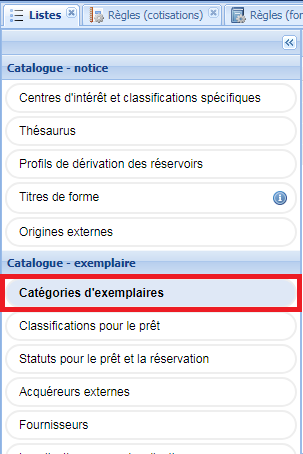
L’activation de cette option donne ainsi accès à une nouvelle entrée « Catégories d’exemplaires » dans le module Paramètres, onglet Listes :
Lors de la création d’une nouvelle catégorie d’exemplaire, on a le choix du type de cette catégorie :
- Liste contrôlée, qui permet d’ajouter un nouveau champ au niveau de l’exemplaire sous forme de liste déroulante, avec des valeurs prédéfinies.
- Texte libre, qui permet d’ajouter un nouveau champ au niveau de l’exemplaire sous forme d’un encart de saisie libre.
Ainsi, si on choisit le type « Liste contrôlée » pour la catégorie d’exemplaire que l’on est en train de créer, un encart apparaît dans la partie inférieure de l’écran de manière à permettre de renseigner les valeurs que contiendra la liste proposée au niveau de l’exemplaire.
Si on choisit le type « Texte libre » en revanche, le paramétrage se limite à renseigner le nom de la catégorie et à le valider.

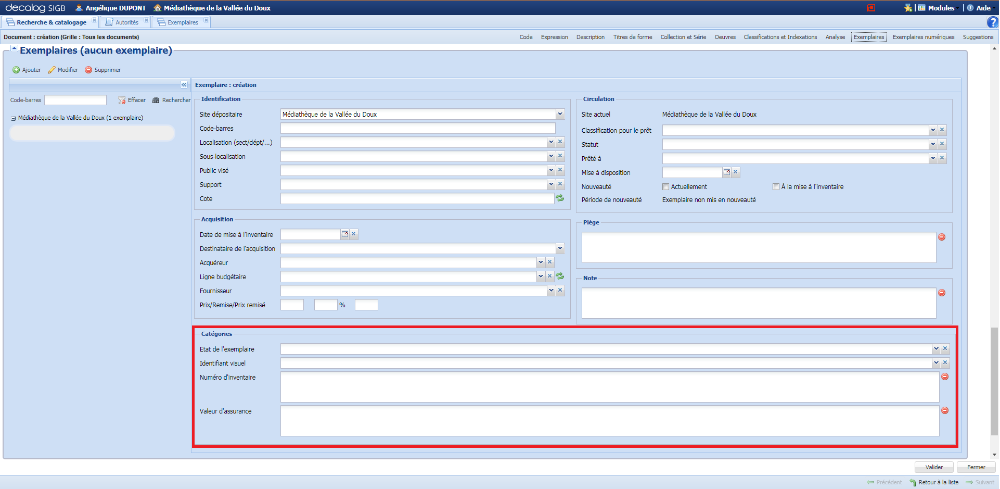
Le nom de la catégorie créée apparaîtra ainsi au niveau de l’exemplaire, parmi les autres champs, suivi d’une liste déroulante de choix (si la catégorie est de type Liste contrôlée) ou d’un encart de saisie libre (si la catégorie est de type Texte libre).
Cela se présente ainsi de cette façon dans une grille de catalogage :
Une gestion complète des catégories d’exemplaires est ensuite assurée dans le logiciel. Une fois renseignées au niveau des exemplaires, les catégories sont ainsi exploitées :
- Dans la vue détaillée d’une notice : les catégories apparaissent au niveau du bloc des exemplaires.
- Dans la recherche avancée de notices et d’exemplaires : des critères de recherche sont automatiquement générés pour chaque catégorie créée.
- Dans les statistiques.
- Dans les traitements par lot exemplaires : exportation vers un tableur, exportation Unimarc, modification.
- Dans les valeurs par défaut des abonnements de périodiques.
- Dans les valeurs par défaut des exemplaires (accessibles dans les préférences utilisateurs, par clic sur le nom de l’utilisateur connecté en haut à gauche de l’écran).
Les catégories d’exemplaires peuvent également être renseignées lors de la saisie des suggestions : lors de la mise à l’inventaire suite à une réception de commande, la catégorie renseignée sur la suggestion sera automatiquement reportée sur l’exemplaire (au même titre que toutes les autres informations de la suggestion).
L’exploitation de cette donnée côté portail (Decalog PORTAIL Pro ou Decalog PORTAIL Intégral) viendra dans un second temps.
3. Catalogage : gestion des renvois d’orientation (ou « Voir aussi »)
ATTENTION : cette évolution n’est disponible que pour les clients disposant de l’option « Grilles de catalogage paramétrables ».
Les renvois d’orientation ou « Voir aussi » permettent d’associer deux autorités sémantiquement liées, dans l’optique d’élargir les propositions faites au lecteur lors d’une recherche sur l’une des deux autorités. Ils se distinguent des renvois d’exclusion ou « Voir » (= champ « Rejets » dans la grille de saisie d’une autorité Decalog SIGB) dans le sens où les deux autorités d’un renvoi d’orientation ne se substituent pas l’une à l’autre, elles se complètent.
Ainsi, l’autorité « Émile Ajar » pourra contenir un « Voir aussi » vers l’autorité « Romain Gary », puisque les deux termes font référence à la même personne, mais que les deux termes seront conservés puisque l’auteur a réellement écrit sous ces deux patronymes (contrairement à un renvoi d’exclusion, où l’on n’aurait conservé que l’une de ces deux formes, l’autre devenant un rejet de l’autorité retenue).
Le champ « Voir aussi » est accessible depuis la fenêtre de création ou de modification d’une autorité :
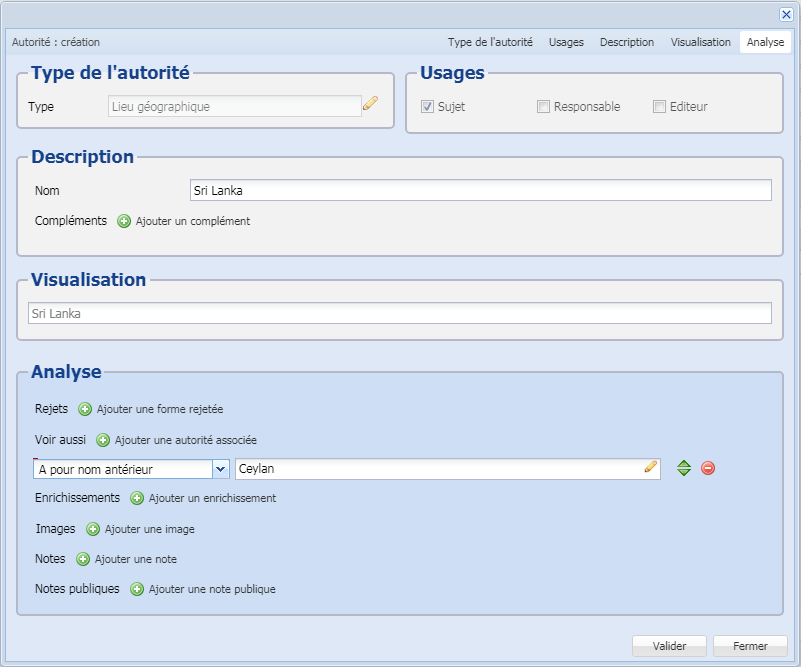
Une liste de types de la relation « Voir aussi » est disponible, et permet de caractériser la nature de la relation entre les deux termes associés :
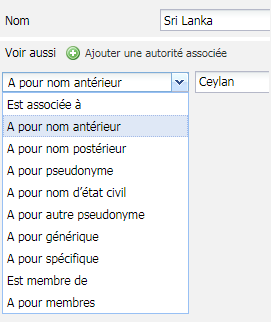
Dans cet exemple, l’autorité « Sri Lanka » est liée à l’autorité « Ceylan » par le renvoi d’orientation « a pour nom antérieur ».
Automatiquement, si on entre en modification sur l’autorité « Ceylan », on aura le sens inverse de la relation :
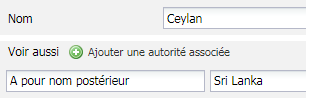
Voici la liste des relations possibles dans le champ « Voir aussi » et la relation correspondante :
Si on associe une autorité à une autre avec le type de relation ci-dessous… | … voici la relation qui sera automatiquement renseignée sur l’autorité associée |
Est associée à | Est associée à |
A pour nom antérieur | A pour nom postérieur |
A pour pseudonyme | A pour nom d’état civil |
A pour autre pseudonyme | A pour autre pseudonyme |
A pour générique | A pour spécifique |
Est membre de | A pour membres |
Sur la vue détaillée d’une notice, les autorités utilisées sur la notice et ayant une autorité associée seront listées dans un bloc à part entière :
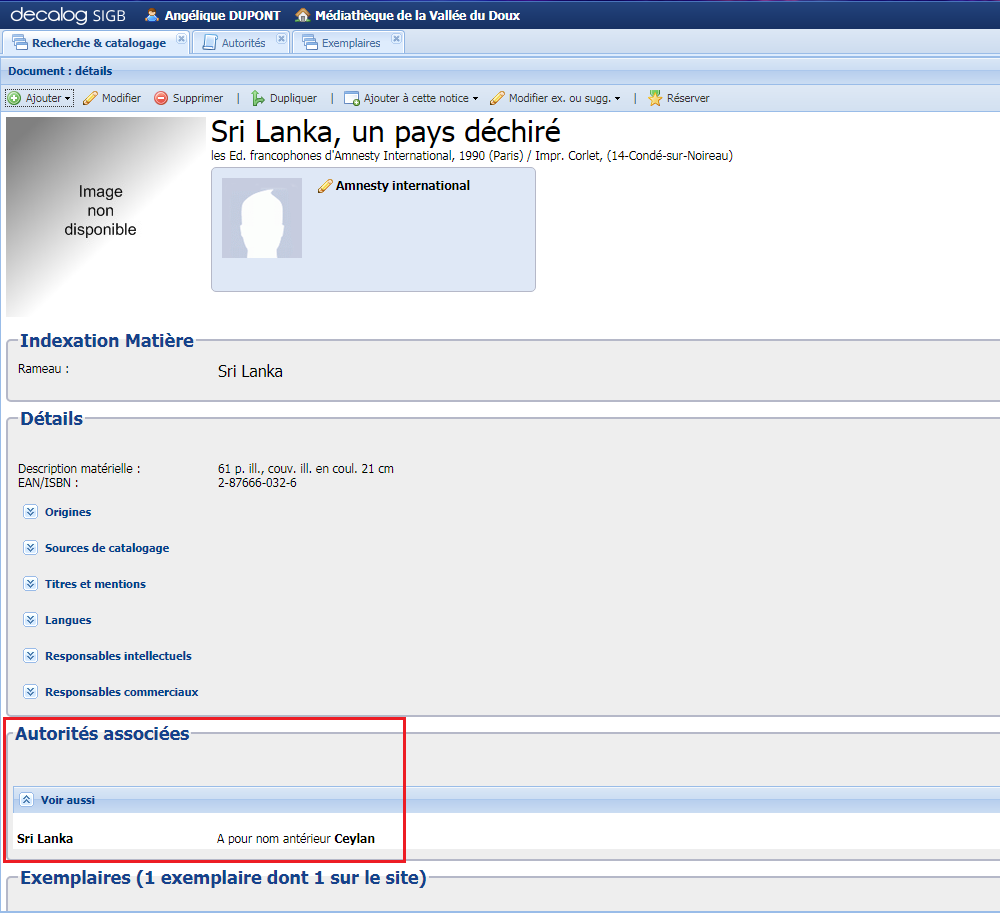
Dans l’onglet Autorités, l’infobulle associée à une autorité a été complétée pour avoir le nombre d’utilisations de l’autorité en tant qu’autorité associée :
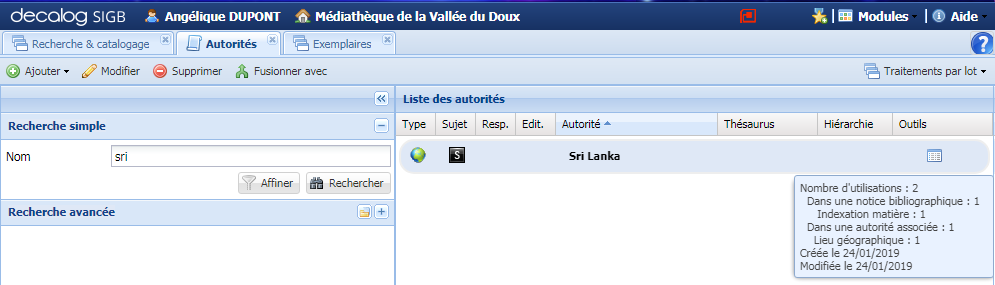
Il est à noter que le fait qu’une autorité soit associée à une autre empêche sa suppression, que ce soit :
- Lors du lancement de suppression des autorités inutilisées. Même si l’autorité elle-même est inutilisée (non utilisée dans une notice bibliographique), on ne la supprimera pas si elle est liée (via le champ « Voir aussi ») à une autre autorité.
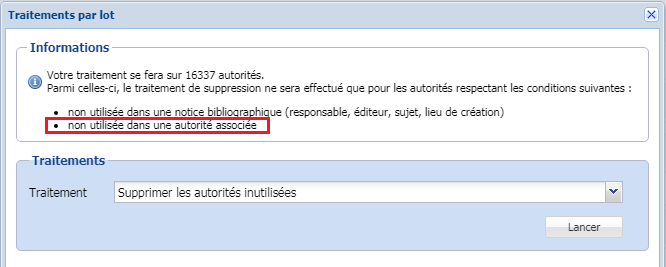
- Lors de la suppression unitaire d’une autorité :
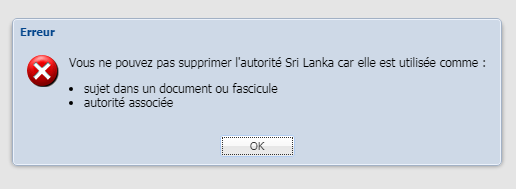
A noter également qu’en cas de fusion d’autorités, les « Voir aussi » sont reportés sur l’autorité retenue.
Note importante : il ne s’agit que d’une première version de la fonctionnalité, destinée à être enrichie dans les versions à venir de Decalog SIGB. La prise en compte de cette nouvelle donnée n’est pas encore effective en recherche, en dérivation de notices, dans l’automate de mise à jour, ou encore dans les portails (Decalog PORTAIL Pro et Decalog PORTAIL Intégral), mais cela sera complété dans les versions ultérieures de nos logiciels.
4. Module gestion des budgets
ATTENTION :
- Cette évolution n’est disponible que pour les clients disposant de l’option « Grilles de catalogage paramétrables ».
- L’option Gestion des budgets est activable sur demande au service support Decalog.
- A noter que cette option est utilisable avec ou sans l’option « Suggestions & Commandes ».
Un module de gestion des budgets est accessible dans Decalog SIGB, et permet de répondre aux deux objectifs suivants :
- Définir les catégories de documents à acquérir et leur associer une somme financière, à dépenser sur une année.
- Connaître la situation budgétaire pour chaque catégorie par rapport à la somme définie (ce qui a été dépensé, ce qui va être dépensé, ce qu’on souhaiterait pouvoir acquérir), afin d’assurer le suivi budgétaire tout au long de l’année.
Pour commencer, un nouveau profil de droits a été ajouté (dans Administration du réseau > Profils), pour permettre de définir le niveau de droits associé à chaque utilisateur concernant la gestion des budgets.
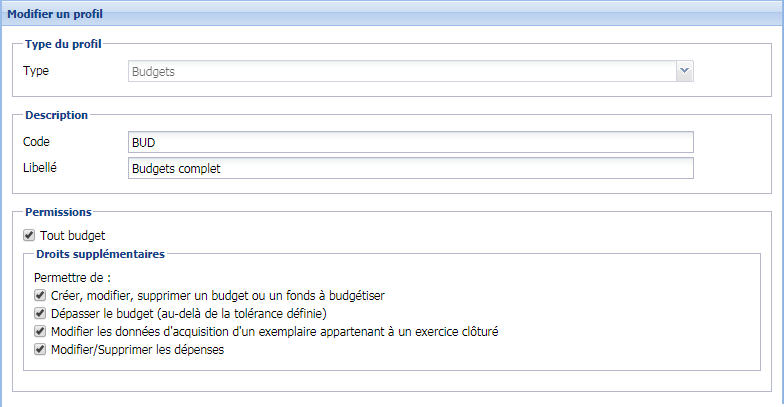
Selon les droits accordés à l’utilisateur, celui-ci aura donc la possibilité de paramétrer le ou les budget(s) à utiliser. Le paramétrage du budget et des lignes qui le composent est à réaliser dans le module Paramètres, onglet Budgets.

Cet onglet se compose de deux sous-entrées :
- Les fonds à budgétiser, qui une fois inclus au sein d’un budget seront porteurs d’un montant, et deviendront ainsi des lignes budgétaires.
- Les budgets, composés d’un bloc d’identification du budget (nom, montant, période d’application, etc.) et d’un plan budgétaire comportant les lignes budgétaires, qui pourront ensuite être affectées à des exemplaires et/ou suggestions.
Pour gérer son budget, il est donc nécessaire dans un premier temps de créer ses fonds à budgétiser, qui sont les grandes catégories de dépenses que l’on souhaite identifier au sein de son budget, qui pourront faire l’objet d’un montant spécifique (ou non) une fois incluses dans le budget global.
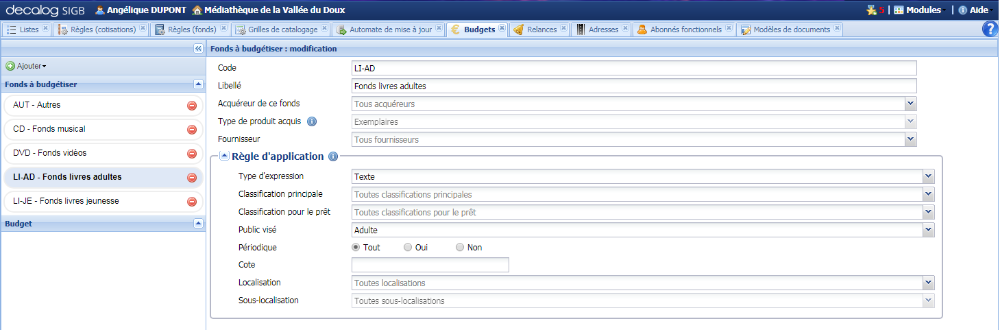
La règle d'application présente dans le fonds à budgétiser est facultative : si elle est renseignée, elle permet simplement de présélectionner la ligne budgétaire qui conviendra le mieux lors de la saisie d'un nouvel exemplaire.
Une fois les fonds à budgétiser définis, il est possible de créer le ou le(s) budgets :
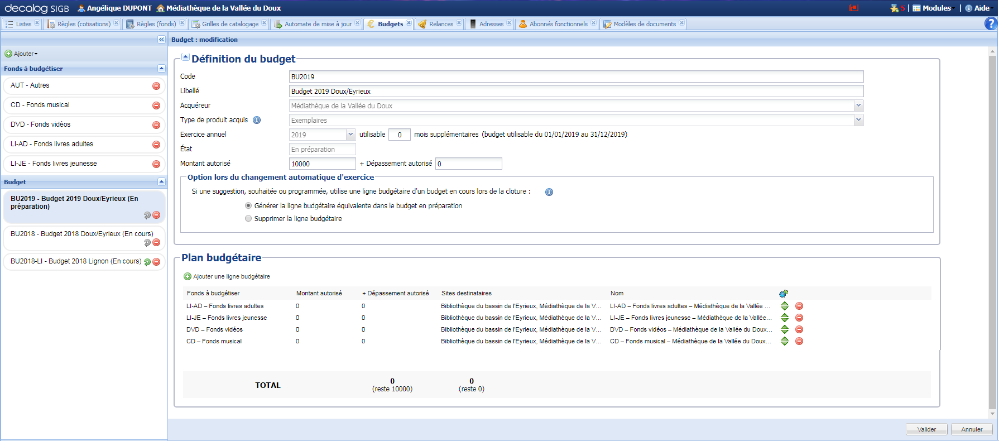
L’acquéreur est la donnée la plus importante à renseigner lors de la création d’un budget : elle permet d’identifier qui finance le budget. On ne peut logiquement renseigner qu’un acquéreur par budget : chaque « payeur » (= acquéreur) définit de quel montant il dispose et comment il compte le dépenser.
Le budget se définit ensuite par un nom (libellé), un code, un état et un montant, qui représente la somme totale à dépenser sur l’exercice annuel sélectionné.
Précisions sur l’état d’un budget : Un budget peut avoir 4 états différents, déterminés par l’exercice annuel qui est sélectionné :
Le changement d’état est automatique lors du passage d’une année à l’autre :
|
Le bloc « Plan budgétaire » d’un budget permet de définir la nature des dépenses à réaliser (avec éventuellement un montant à associer à chacune d’entre elles), à travers l’ajout des fonds à budgétiser, définis précédemment. C’est à cette étape que l’on parle de lignes budgétaires.
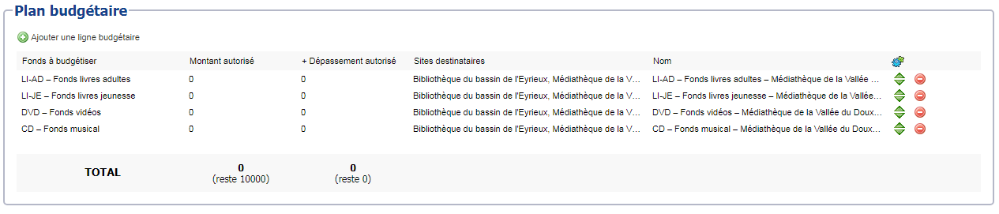
Ce sont ces lignes budgétaires qui seront ensuite à renseigner sur les exemplaires et/ou suggestions entrées dans le logiciel, afin d’associer la dépense au budget correspondant. Des contrôles de cohérence et des contrôles du montant sont effectués lors de la saisie et à la validation de l’exemplaire pour signaler toute anomalie.
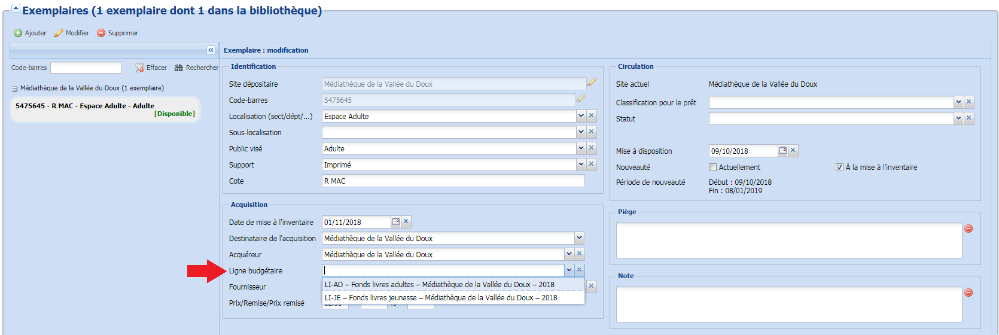
A noter qu’il est possible de renseigner dans ses préférences utilisateur (accessibles au nom de l’utilisateur connecté, en haut à gauche de l’écran) les valeurs par défaut pour les champs exemplaires, dont une ligne budgétaire par défaut (utile par exemple si l’utilisateur est spécialisé dans le catalogage d’une catégorie de document en particulier, qui correspondrait à une ligne budgétaire donnée).
Des options permettent également de rendre la saisie de l’acquéreur et de la ligne budgétaire obligatoire, afin de ne pas risquer d’oublier de relier une dépense au budget en cours : se référer pour cela à la partie 6. Administration du réseau : options relatives à la saisie des données d’acquisition.
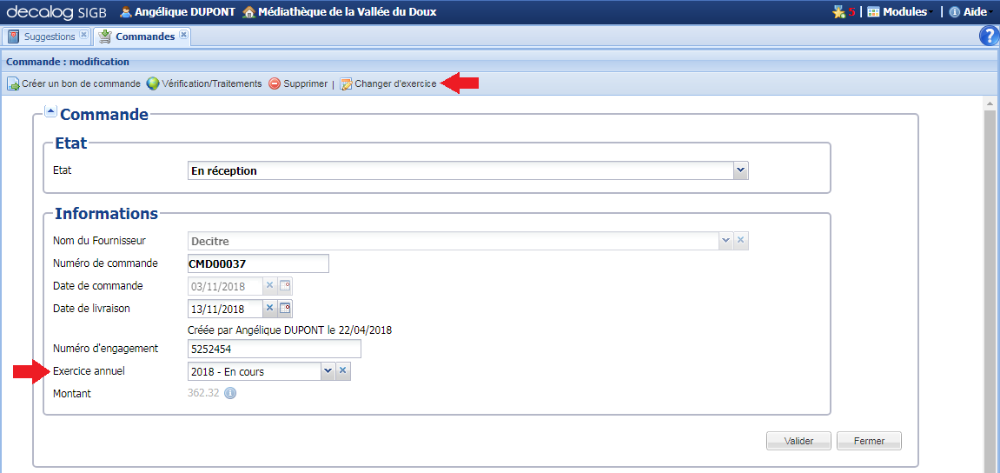
Concernant la partie Suggestions & Commandes, il est possible de lier une commande à un exercice annuel donné : les lignes budgétaires à relier aux suggestions qui composent cette commande seront alors nécessairement liées à un budget sur cet exercice annuel. Un bouton de changement d’exercice est disponible pour assurer la cohérence entre l’exercice renseigné sur la commande et les lignes budgétaires éventuellement renseignées sur les suggestions.
Une fois les lignes budgétaires renseignées sur les suggestions, commandes et exemplaires, il est possible d’effectuer le suivi de son budget et des dépenses associées, par l’intermédiaire du module Suivi budgétaire, accessible depuis la page d’accueil Decalog SIGB (sous conditions des droits accordés à l’utilisateur connecté).
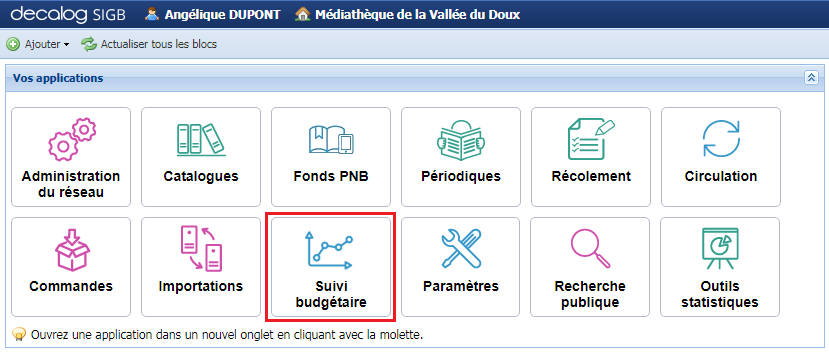
Deux onglets sont accessibles dans ce module :
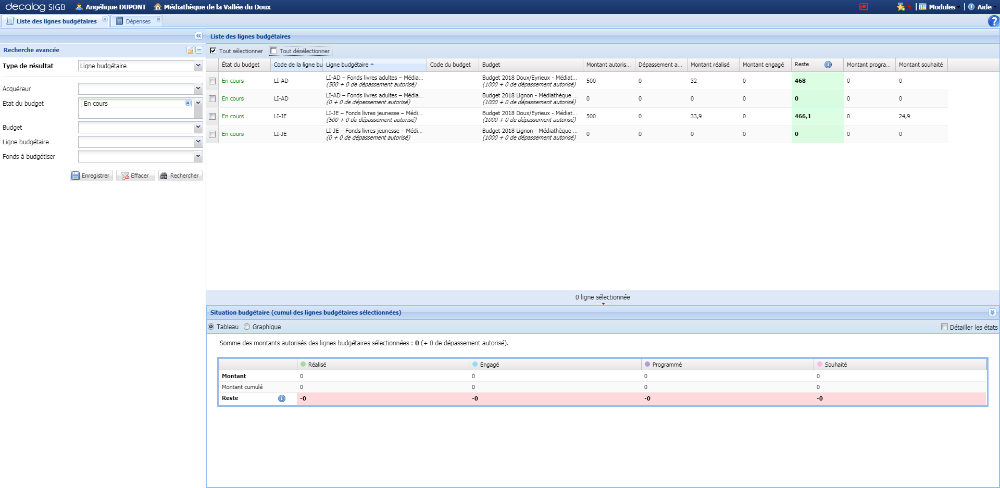
- La liste des lignes budgétaires.
- La liste des dépenses, qui permet de lister tous les achats d’exemplaires dans la base.
La liste des lignes budgétaires permet de lister soit des lignes budgétaires, soit des budgets, selon la valeur choisie dans la liste « Type de résultat » dans la partie gauche de l’écran.
Les autres éléments présents dans la partie gauche de l’écran permettent éventuellement d’affiner les résultats affichés dans la partie droite de l’écran.
Le tableau présent dans la partie inférieure de l’écran s’ajuste en fonction des lignes sélectionnées dans la partie supérieure de l’écran.
La liste des lignes budgétaires dispose notamment d’un mode graphique, permettant d’avoir un rendu rapide du cumul des lignes sélectionnées. Des informations sont affichés au survol du graphique, et il est possible, à l’aide des cases à cocher, d’avoir plus de détails sur les chiffres demandés.
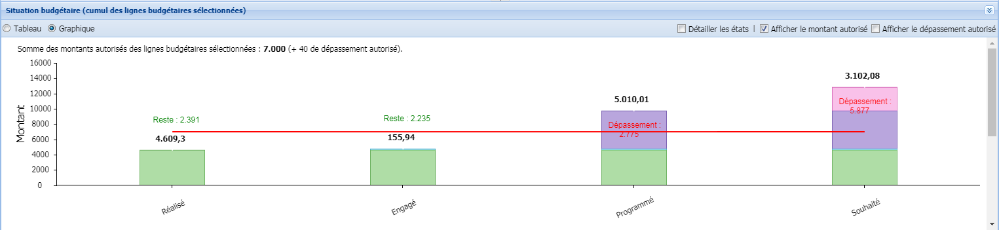
A noter que si l’option Suggestions & Commandes n’est pas activée, les montants « Engagés », « Programmés » et « Souhaités » n’apparaîtront pas :
- Le montant « Souhaité » correspond au cumul des montants associés aux suggestions « Proposées », « Accordées » ou « Validées financièrement ».
- Le montant « Programmé » correspond au cumul des montants associés aux suggestions « En préparation de commande ».
- Le montant « Engagé » correspond au cumul des montants associés aux suggestions « En commande », « En réception », « Livrée » et « Livraison différée ».
- Le montant « Réalisé » correspond au cumul des montants des exemplaires mis à l’inventaire.
Note importante : il ne s’agit que d’une première version de la fonctionnalité de gestion des budgets, destinée à être enrichie (notamment de traitements par lot et de critères de recherche) dans les versions à venir de Decalog SIGB.
5. Suggestions & Commandes : abonnés destinataires d’une suggestion
ATTENTION : cette évolution n’est disponible que pour les clients disposant de l’option « Suggestions & Commandes ».
Il est possible de créer des suggestions d’achat demandées par les abonnés :
- Directement depuis Decalog SIGB, en créant une notice à laquelle on ajoute une suggestion d’achat
- Depuis Decalog PORTAIL Pro, en utilisant l’option prévue pour cela, permettant à l’abonné d’envoyer lui-même sa suggestion d’achat dans le SIGB.
Dans ces deux cas, il est nécessaire de noter le nom de l’abonné demandeur de la suggestion, afin d’être en mesure de mettre le document de côté lors de sa réception pour l’abonné demandeur (si on a choisi de l’acheter !) et le prévenir de sa disponibilité.
Une option permettant la gestion des abonnés destinataires sur une suggestion est accessible depuis le module Administration du réseau, onglet Sites, sous-onglet Fonctionnalités supplémentaires.
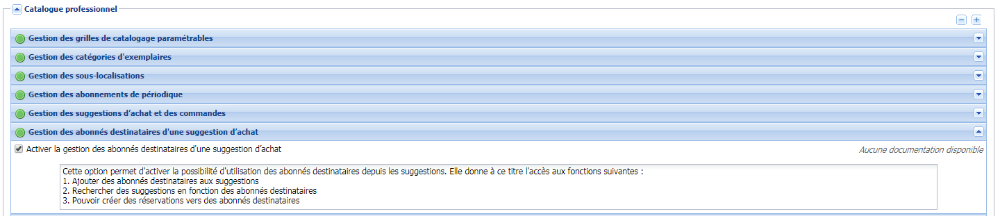
Une fois l’option activée, un nouveau pavé « Abonnés destinataires » apparaît au niveau de la grille de saisie d’une suggestion pour permettre de renseigner le ou les abonné(s) demandeur(s).

Pour les réseaux de bibliothèques, il est demandé de préciser le site de retrait (qui fait forcément partie du regroupement de sites de type « Cartes communes » dans lequel l’abonné a le droit de se présenter). Il est également possible, mais facultatif, de renseigner une date maximale de retrait.
Si l’on a renseigné un abonné destinataire sur une suggestion, et que cette suggestion est commandée puis réceptionnée, un message signale lors de la mise à l’inventaire que l’exemplaire en cours de création est attendu par un abonné (ou plusieurs).
Il suffit alors de transformer la demande de suggestion d’achat en demande de réservation (à l’aide de l’icône en forme de médaille étoilée qui apparaît) pour pouvoir mettre l’exemplaire de côté, l’abonné étant prévenu par le mécanisme habituel des réservations.
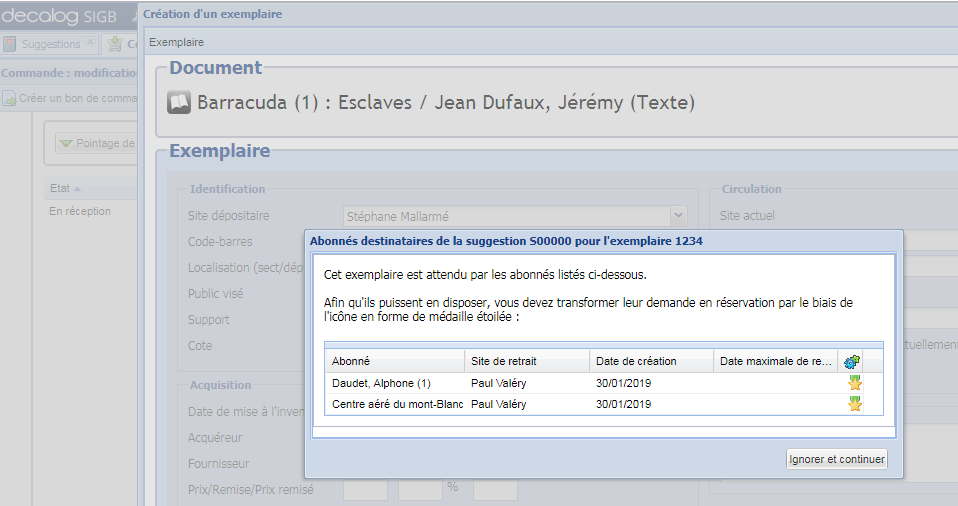
A noter que ce mécanisme est également proposé en cas d’exemplarisation depuis le module de catalogage.
Quelques précisions supplémentaires sous forme de questions :
- Pourquoi transforme-t-on une demande de suggestion d’achat en demande de réservation ?
Un abonné peut suggérer n’importe quel document sans aucun contrôle : un enfant peut suggérer l’achat d’un document adulte, qu’il n’aura pourtant pas le droit d’emprunter (selon les règles fixées par sa cotisation). La phase de transformation en réservation permet d’effectuer le contrôle de la possibilité d’emprunt du document suggéré par l’abonné qui l’a demandé.
- Dans un réseau de bibliothèques, comment faire si le site qui achète l’exemplaire suggéré n’est pas le site de retrait demandé par l’abonné ?
Sur une même notice qui aurait plusieurs suggestions d’achat (une dans chaque site), il est possible de rapatrier sur une même suggestion (celle qui fera l’objet d’une commande) tout ou partie des abonnés destinataires qui figurent sur les autres suggestions du réseau.
Il suffit pour cela d’utiliser le bouton « Rapatrier un abonné destinataire » figurant dans le bloc « Abonnés destinataires » de la grille de saisie d’une suggestion.

Le clic sur ce bouton liste tous les abonnés destinataires sur les autres suggestions faites sur la notice, et permet de les rapatrier sur une seule suggestion, ce qui permettra, lors de la réception de cette suggestion, de transformer en réservation toutes les demandes d’abonnés.
- Comment cela se passe-t-il lorsqu’une importation d’exemplaires permet de satisfaire la demande d’un abonné destinataire ?
Il est possible que l’on se retrouve dans des cas où des exemplaires nouvellement entrés dans le fonds soient susceptibles de satisfaire la demande d’un abonné destinataire.
Pour les retrouver, il suffit d’accéder au module Commandes, onglet Suggestions, entrée Recherche avancée : un critère de recherche avancée nommé « Transformable en réservation » est disponible. Il permet de retrouver les suggestions ayant un abonné destinataire et pouvant d’ores et déjà être satisfaites par un exemplaire de la notice.
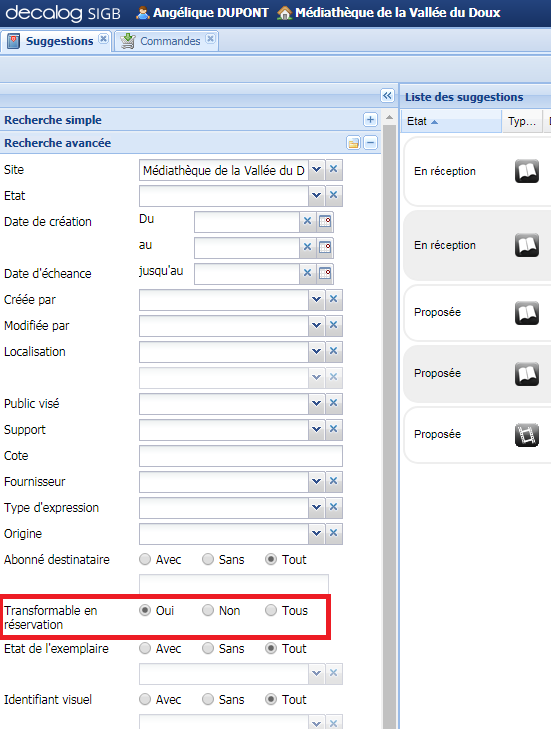
Il suffit à ce moment-là d’entrer en modification sur les suggestions listées, et de cliquer sur l’icône en forme de médaille étoilée sur la ligne de l’abonné destinataire, pour transformer la suggestion en réservation (ou en attribution directe si l’exemplaire est disponible).
- Comment connaître l’état des suggestions d’un abonné ?
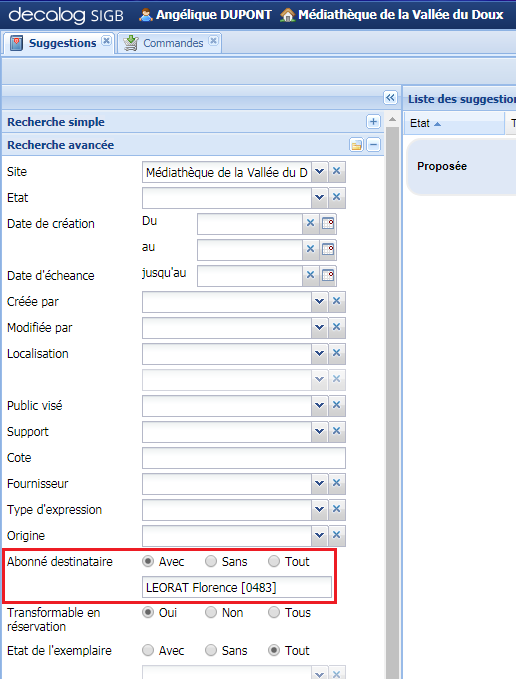
Pour l’instant, il y a deux façons de consulter les suggestions effectuées pour un abonné donné :
- Depuis la liste des suggestions, en utilisant le critère Abonné destinataire (module Commandes, onglet Suggestions, entrée Recherche avancée).
- En passant la carte de l’abonné en prêt-retour (module Circulation, onglet Prêts-retours) : une icône matérialisant que des suggestions ont été effectuées par l’abonné apparaît et affiche les informations au survol.

A noter que le nombre de suggestions effectuées par l’abonné est également noté dans sa fiche abonné, au niveau du bloc Historique & Statistiques :

Le suivi des suggestions par l’abonné lui-même sera à terme possible depuis son compte abonné (versions ultérieures de Decalog PORTAIL Pro ou Decalog PORTAIL Intégral).
6. Administration du réseau : options relatives à la saisie des données d’acquisition
ATTENTION : cette évolution n’est disponible que pour les clients disposant de l’option « Grilles de catalogage paramétrables ».
Un nouvel onglet « Acquisition » a été ajouté au niveau du paramétrage du site (accessible depuis Administration du réseau, onglet Sites). Selon les fonctionnalités supplémentaires activées sur le réseau, 3 options au maximum seront accessibles dans cet onglet, permettant d’affiner le paramétrage de la saisie des données d’acquisition.
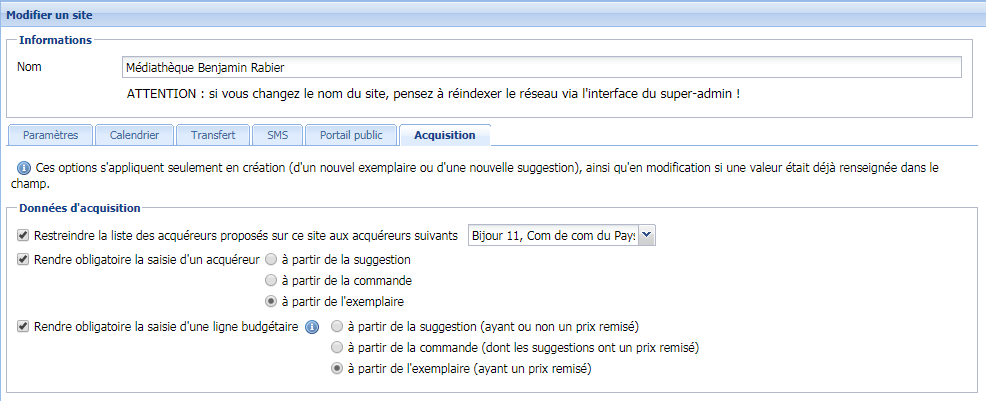
- Paramètre « Restreindre la liste des acquéreurs proposés sur ce site aux acquéreurs suivants … »
Ce paramètre permet de renseigner qui (acquéreur) achète pour qui (site destinataire de l’acquisition). Ainsi, pour un site donné, la liste des acquéreurs proposés sera restreinte aux acquéreurs sélectionnés. Ce paramètre s’applique en création d’exemplaires, et également en modification si toutefois cette valeur était modifiée.
Cela a pour but de simplifier la saisie, notamment lorsque l’on gère les budgets, où la saisie de l’acquéreur sur l’exemplaire prend une importance particulière.
La notion de « site destinataire de l’acquisition » apparaît au sein de la grille de saisie d’un exemplaire uniquement pour les réseaux de bibliothèques (car cette notion n’a pas de sens pour un site isolé, dans lequel le site destinataire de l’acquisition est forcément la bibliothèque elle-même). Ce site peut être modifié dans la limite des droits de catalogage octroyés à l’utilisateur, et dans le cadre du regroupement de sites de type « Exemplaires » défini.
- Paramètre « Rendre obligatoire la saisie d'un acquéreur »
Ce paramètre permet de pouvoir choisir de rendre la saisie d’un acquéreur obligatoire : si l’option Suggestions & Commandes est activée, on peut choisir à quel stade la saisie de l’acquéreur est obligatoire (à partir de la suggestion, de la commande, ou de l’exemplarisation).
Le but de cette option prend tout son sens dans le cadre de la gestion des budgets : dès l’instant où un acquéreur est renseigné, il sera plus simple de lier l’exemplaire à la ligne budgétaire qui correspondra (les budgets et leurs lignes budgétaires étant liée à un acquéreur particulier).
- Paramètre « Rendre obligatoire la saisie d'une ligne budgétaire »
Cette option n’est accessible que si l’option « Gestion des budgets » a été activée.
Ce paramètre permet de pouvoir choisir de rendre la saisie d’une ligne budgétaire obligatoire : si l’option Suggestions & Commandes est activée, on peut choisir à quel stade la saisie de la ligne budgétaire est obligatoire (à partir de la suggestion, de la commande, ou de l’exemplarisation).
La sélection d’un acquéreur étant obligatoire avant la saisie d’une ligne budgétaire, cette option n’est accessible que s’il a été défini que la sélection d’un acquéreur était également obligatoire.
Le but de ce paramètre est d’obliger de relier à un budget tous les exemplaires saisis avec un prix remisé, afin de pouvoir prendre en compte toutes les acquisitions effectuées dans le cadre du budget.
Remarque : même si ce paramètre est activé, dès l’instant où il n’y a pas de prix remisé renseigné sur l’exemplaire (ou la suggestion), il n’est plus obligatoire de renseigner une ligne budgétaire. Cela permet notamment de gérer les dons.
7. Optimisation des performances
Un plan d’action a été mis en place pour faire face aux problèmes récurrents de lenteurs sur Decalog SIGB en période de forte affluence.
La version 8.2 (juillet 2018) a posé les bases des évolutions et optimisations effectuées suite aux perturbations constatées (se référer à la partie concernée dans le récapitulatif des évolutions de la version 8.2 pour plus d’informations).
Une communication régulière a ensuite été mise en place à la fin de l’année 2018, afin de relayer les informations en toute transparence auprès des établissements concernés.
Les travaux d’optimisation se sont poursuivis en trame de fond et ont mobilisé à plein temps la majorité de l’équipe de développement pendant plusieurs semaines, afin de réduire dans un premier temps la fréquence des problèmes de lenteurs et/ou coupures sur Decalog SIGB. L’objectif étant bien sûr dans un second temps de pouvoir constater la disparition totale de ce type de désagréments.
A titre indicatif, voici une liste des opérations ayant fait l’objet d’optimisations ces dernières semaines :
- Export Unimarc
- Gestion des connexions à la base de données
- Gestion multi-threadée de l’écriture des logs
- Refonte du mode de calcul des réservations attribuables
- Optimisation du calcul des numéros de périodiques attendus
- Optimisation des fusions des autorités (diminution du nombre de réindexations)
- Suppression de requêtes inutiles ou en doublons
- Diminution de l’empreinte mémoire de l’application
- Blocage des requêtes multiples
- Suppression des index de base de données inutiles
Ces reprises côté développement ont été suppléées de corrections au niveau des serveurs (partie exploitation), qui ont abouti à une amélioration concrète de la situation sur les bases en production.
Nous poursuivrons ces travaux d’optimisation tant que nous n’aurons pas constaté la disparition complète de ces problèmes de performance, et restons bien sûr disponible pour toute information complémentaire à ce sujet.