2019 : version 9.4 (juin)
- 1. Circulation : exclusion d’un abonné des relances
- 2. Circulation : gestion des adresses étrangères
- 3. Circulation : gestion des cartes d’identité électroniques (eID)
- 4. Circulation : améliorations diverses
- 5. Abonnés : améliorations diverses
- 6. Catalogage : suite de la gestion des renvois d’orientation (« Voir aussi »)
- 7. Catalogage : affinage de la mention de disponibilité
- 8. Catalogage : améliorations diverses
- 8.1. Sélection multiple de sites en recherche simple
- 8.2. Sélection d’une grille de catalogage préférentielle pour chaque utilisateur
- 8.3. Exploitation des bassins de sites dans la vue détaillée d’une notice et dans les exportations
- 8.4. Conservation des valeurs par défaut lors d’un changement de grille
- 8.5. Ajout de la note de contenu dans le bulletinage rapide
- 9. RFID : gestion d’un nouveau fournisseur (FE Technologies)
- 10. Assistants de prêt (SIP2) : blocage au retour possible des exemplaires ayant un statut particulier
- 11. Améliorations diverses : ergonomie et renommages
- 12. (Mise à jour du 22/07) Circulation : prévisualisation des relances à envoyer
Notes préalables :
- Dans le cadre d’un récent partenariat avec les bibliothèques de la Province du Hainaut, certains développements dans cette version et les versions à venir seront spécifiques aux attentes des bibliothèques belges (gestion des cartes d’identité électroniques et gestion des adresses étrangères dans cette version). Mais l’essentiel des demandes s’intègre dans les attentes déjà formulées par les bibliothèques utilisant Decalog SIGB, ce qui n’engendrera pas de ce fait de gros bouleversements du planning de développement établi.
- Pour les clients utilisant des platines (RFID ou magnétiques) : des renommages ont été effectués dans le cadre de la gestion des lecteurs de carte d’identité électroniques. Rien ne change dans l’utilisation des platines, seuls quelques noms ont changé dans l’interface (onglet « Platines » renommé en « Périphériques », « agent Platine Decalog » renommé en « agent Decalog », etc.).
1. Circulation : exclusion d’un abonné des relances
Il est possible dans Decalog SIGB de permettre à un bibliothécaire d’exclure un abonné des relances, afin que les mails ou lettres de rappel ne puissent plus être générés pour cet abonné donné.
Exclure un abonné des relances correspond à une exception : vouloir éviter par exemple de faire venir une personne à mobilité réduite en cas de retard.
Respecter les délais de prêt est l’une des contraintes du prêt en bibliothèque, et cette exception permet d’en exempter un abonné. C’est pour cette raison qu’un droit utilisateur a été mis en place : le fait d’accorder cette exception à un abonné sera ainsi réservé aux utilisateurs qui en ont le droit.
Une case à cocher « Exclure des relances » a été ajoutée dans Administration du réseau > Profils, en sélectionnant le ou le(s) profils de type Circulation. Il est ainsi possible de créer deux profils de circulation, un donnant à l’utilisateur la possibilité d’exclure un abonné des relances, et l’autre non. Il sera ainsi nécessaire d’attribuer ensuite les profils correspondants aux utilisateurs concernés dans l’onglet Utilisateurs.
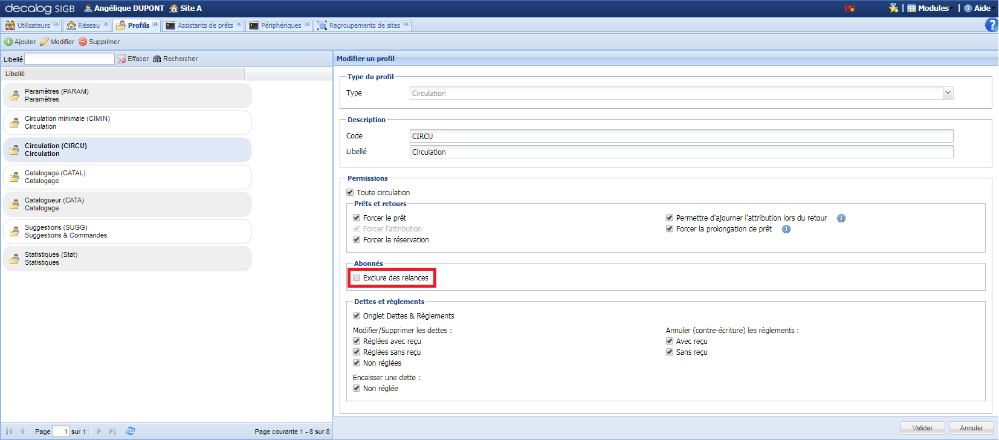
L’activation de ce droit fait apparaître, pour les utilisateurs autorisés, une liste déroulante de choix sur la fiche abonné, dans un bloc « Exclusion des relances ».
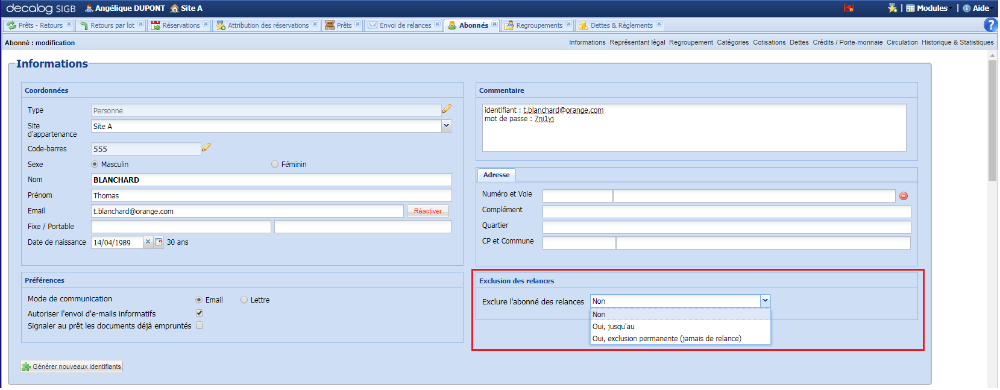
On voit ainsi qu’il est possible de définir 3 valeurs dans cette liste :
- « Non », valeur sélectionnée par défaut, qui signifie que l’abonné n’est pas exclu des relances et qu’à ce titre il recevra normalement ses mails ou lettres de relances dès qu’il sera en retard, selon les conditions définies dans Paramètres > Relances.

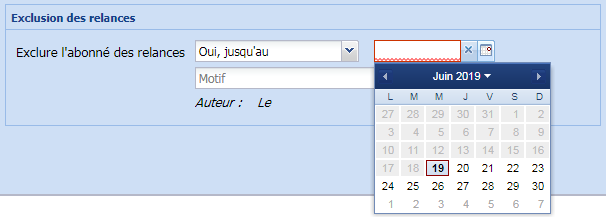
- « Oui jusqu’au », qui signifie que l’abonné est exclu des relances jusqu’à la date sélectionnée par l’utilisateur (incluse). Au terme de cette date, l’exclusion est automatiquement retirée par le logiciel (la valeur repasse sur « Non »). Le nom de la personne ayant renseigné l’exclusion est indiqué sous le champ, ainsi que la date à laquelle l’abonné a été exclu des relances.
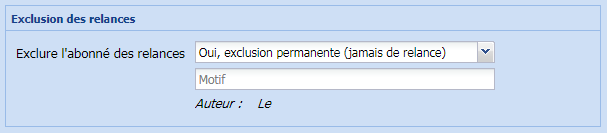
- « Oui, exclusion permanente (jamais de relance) », qui signifie que l’abonné est exclu des relances pour une période indéterminée : il ne recevra jamais de relances (mails ou lettres), à moins que l’utilisateur modifie cette valeur pour remettre « Non ».
Un critère de recherche pour retrouver les abonnés exclus des relances a été ajouté dans Circulation > Abonnés > Recherche avancée.
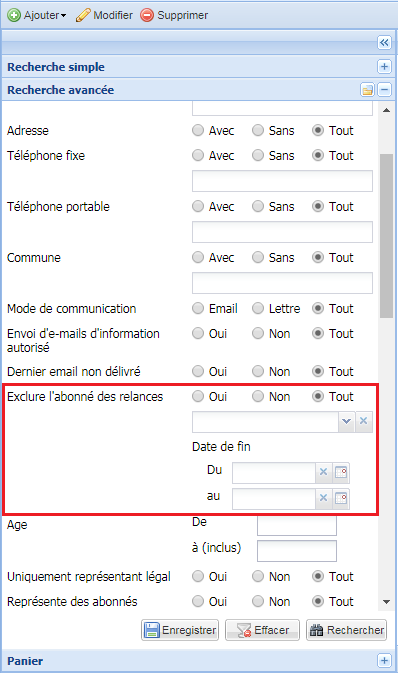
Cette notion a également été ajoutée dans les traitements par lot sur les abonnés :
- Dans l’exportation vers un tableur (ajout d’une case à cocher « Exclusion des relances » pour que l’information de l’exclusion puisse être exportée vers un tableur)
- Dans les traitements par lot de modification des abonnés (afin de pouvoir exclure par lot des abonnés des relances)
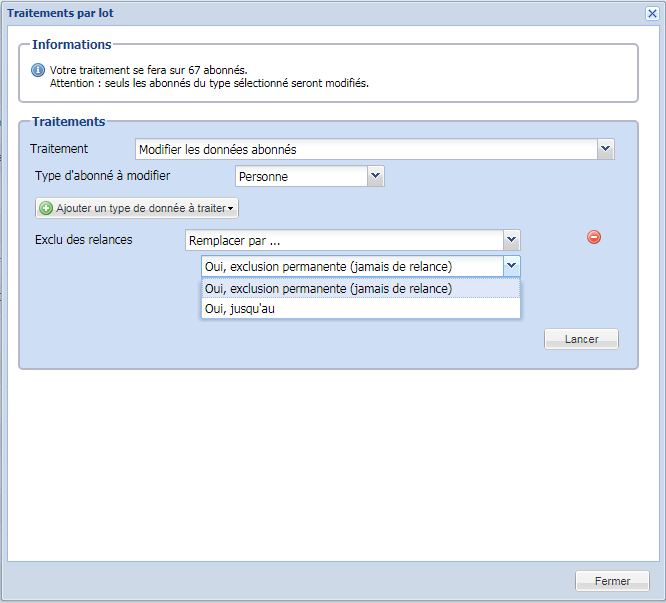
A noter que cette valeur n’est pas prise en compte dans les statistiques.
2. Circulation : gestion des adresses étrangères
Le format des adresses postales varie d’un pays à l’autre.
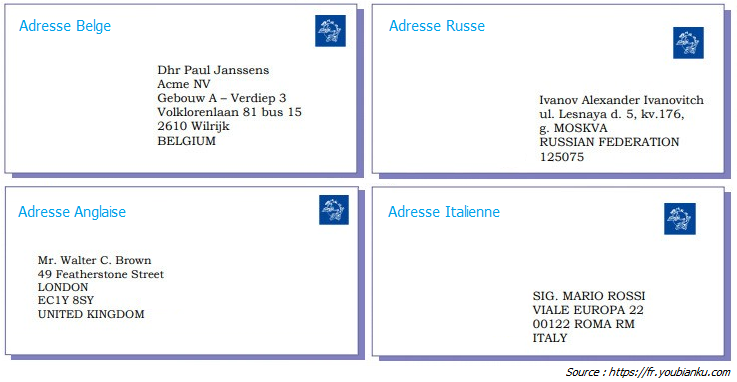
Afin de s’adapter aux particularités de la saisie des adresses à l’étranger, il est possible, sur simple demande au service support Decalog, de paramétrer un certain nombre d’éléments dans les champs de saisie d’une adresse (adresse abonné, regroupement, fournisseur).
Il est ainsi possible :
- D’inverser le numéro et la voie
- D’inverser le codepostal et la commune
- De solliciter le fichier des communes belges (en plus ou à la place des communes françaises)
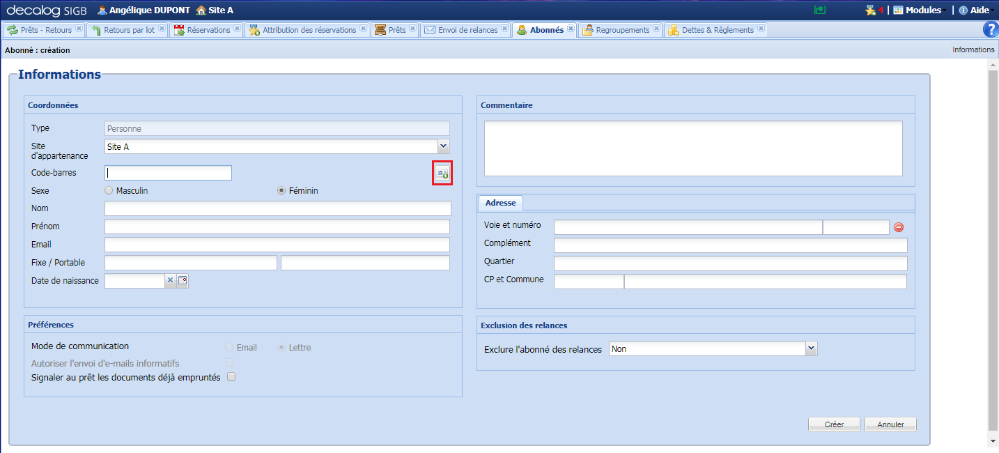
On peut ainsi se retrouver avec ce type de grille de saisie dans une fiche abonné :
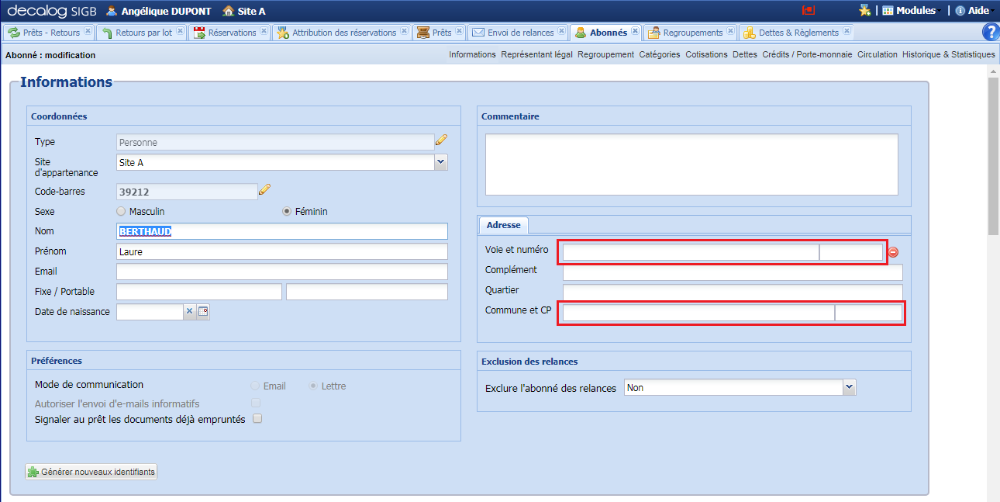
Dans le cas où l’on choisirait de cumuler les fichiers de communes belges et françaises, la fenêtre de proposition affichée lors de la saisie tiendra compte des villes issues des deux pays :
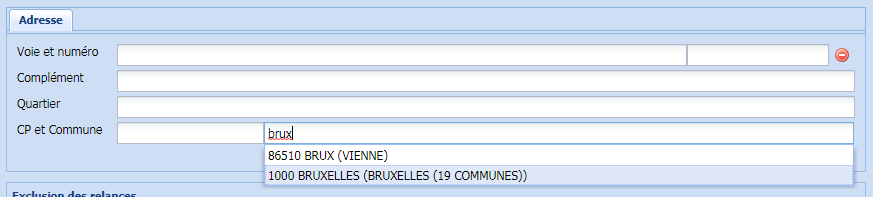
La gestion de fichiers de communes d’autres pays que la Belgique est envisageable, à condition que le fichier Excel des communes soit fourni par le demandeur.
Important : le paramétrage n’inverse que les champs présents dans les grilles de saisie d’un abonné, regroupement ou fournisseur. Si l’on souhaite inverser l’apparition des champs dans les modèles de documents (relances, avis de réservation, etc.), il faudra effectuer l’inversion des balises concernées directement dans le modèle de document.
3. Circulation : gestion des cartes d’identité électroniques (eID)
La Belgique, parmi d’autres pays, a adopté une carte d’identité électronique (à laquelle nous référerons par le terme « eID » par la suite).
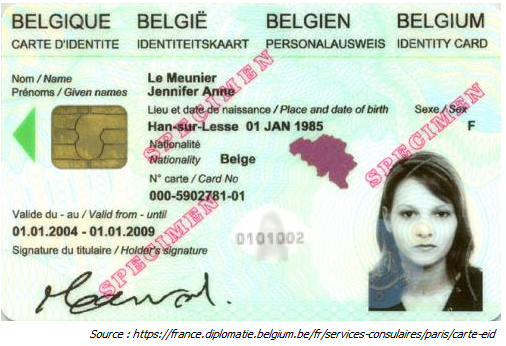
Selon le site https://www.belgium.be/, l’eID permet notamment de :
- s’identifier pour prouver son identité, sa nationalité, son âge…
- s’authentifier pour prouver son identité sa nationalité, son âge… de manière électronique
- signer électroniquement en tant que personne majeure.
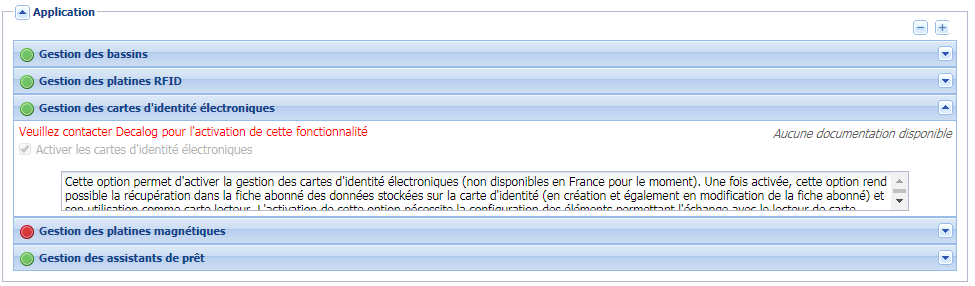
Elle contient à ce titre un certain nombre d’informations, qu’il est possible de récupérer dans Decalog SIGB une fois l’option « Gestion des cartes d’identité électroniques » est activée, depuis le module Administration du réseau.
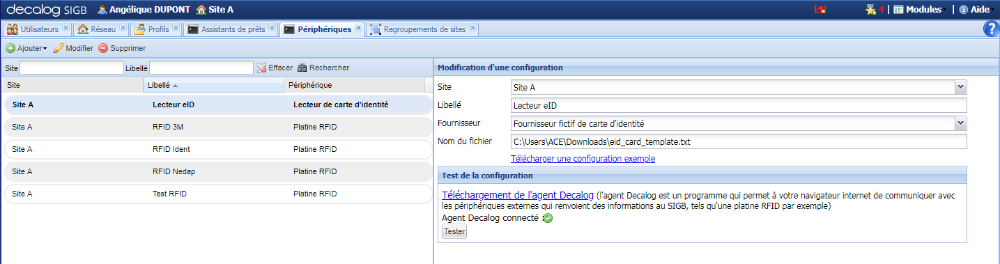
L’association d’un lecteur de cartes d’identité électroniques avec Decalog SIGB suit le même principe que celle d’une platine (RFID ou magnétique). Il est à ce titre nécessaire de créer une configuration de lecteur d’eID depuis Administration du réseau > Périphériques (onglet auparavant nommé « Platines ») et de télécharger l’agent Decalog, qui permettra la communication avec le lecteur d’eID.
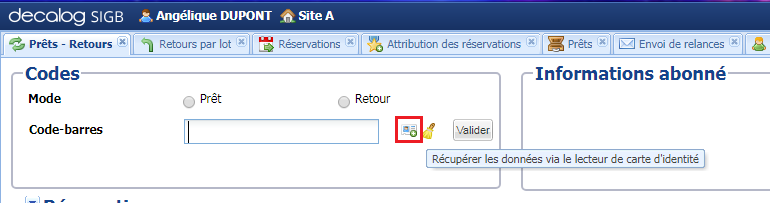
Une fois les paramétrages effectués, une icône permettant la lecture à la demande de l’eID a été ajoutée en Prêts-Retours et dans l’onglet Abonnés, permettant de s’en servir comme carte de prêt pouvant identifier l’abonné.
Dans la fiche abonné, le clic sur l’icône permet de récupérer les données de l’eID dans les champs de la fiche abonné.
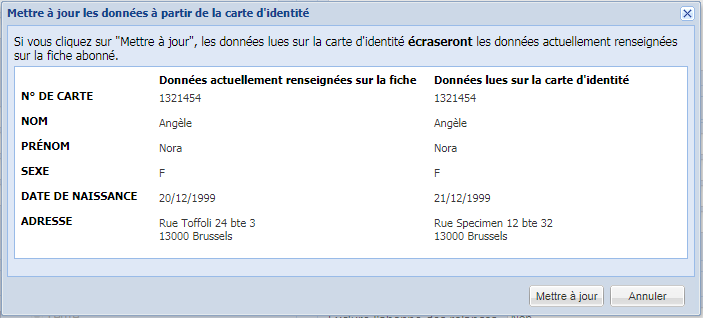
Si toutefois des données étaient déjà renseignées sur la fiche abonné au moment où l’on clique sur l’icône, une fenêtre s’affiche pour pointer les différences repérées entre ce qui est saisi sur la fiche abonné et ce qui figure sur l’eID.
Cette évolution pourra probablement être utilisée un jour dans les bibliothèques françaises : un programme interministériel consacré à l'identification numérique a été initié en France en 2018, afin de travailler sur une « solution complète » d’identité numérique sécurisée pour la rentrée 2019.
4. Circulation : améliorations diverses
4.1. Filtrage sur les sites dans la fenêtre de proposition des réservations
Attention : cette évolution ne concerne que les réseaux de bibliothèques.
Lorsque l’on effectue une demande de réservation depuis l’onglet Prêts-Retours, une liste déroulante de propositions est affichée pour lister les notices correspondant à la saisie.
Par défaut, l’ensemble des notices ayant un exemplaire est proposée (ce qui inclut les notices d’autres sites, potentiellement non réservables par l’abonné en question, ce qui sera signalé lors de la sélection de la notice).
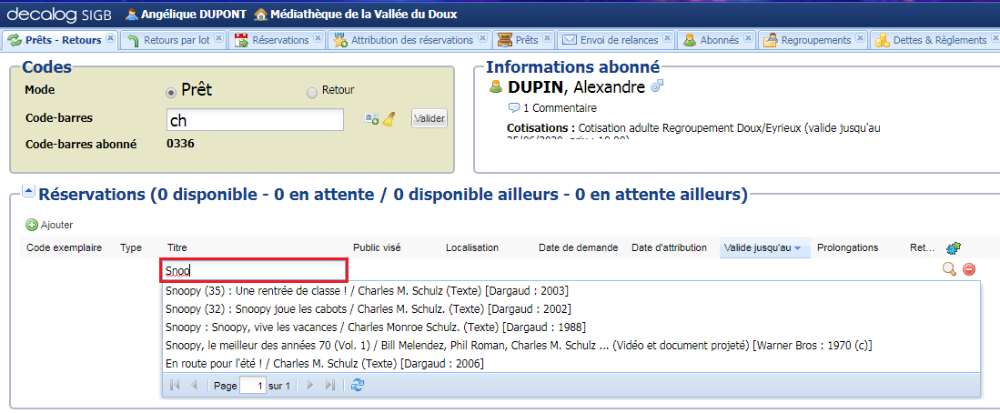
Il est possible pour chaque site, depuis Administration du réseau > Réseau, de restreindre cette liste aux notices possédant un exemplaire sur un ou plusieurs sites donné(s).
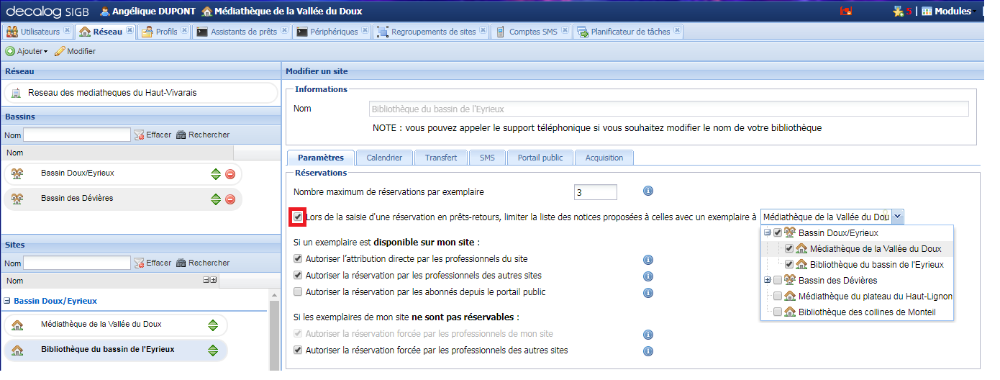
(La capture écran montre un réseau sur lequel la gestion des bassins est activée, ce qui explique la présentation différente de l’écran, néanmoins, il n’est pas nécessaire de disposer de l’option de gestion des bassins pour bénéficier de cette évolution)
4.2. Amélioration de l’écran d’attribution des réservations
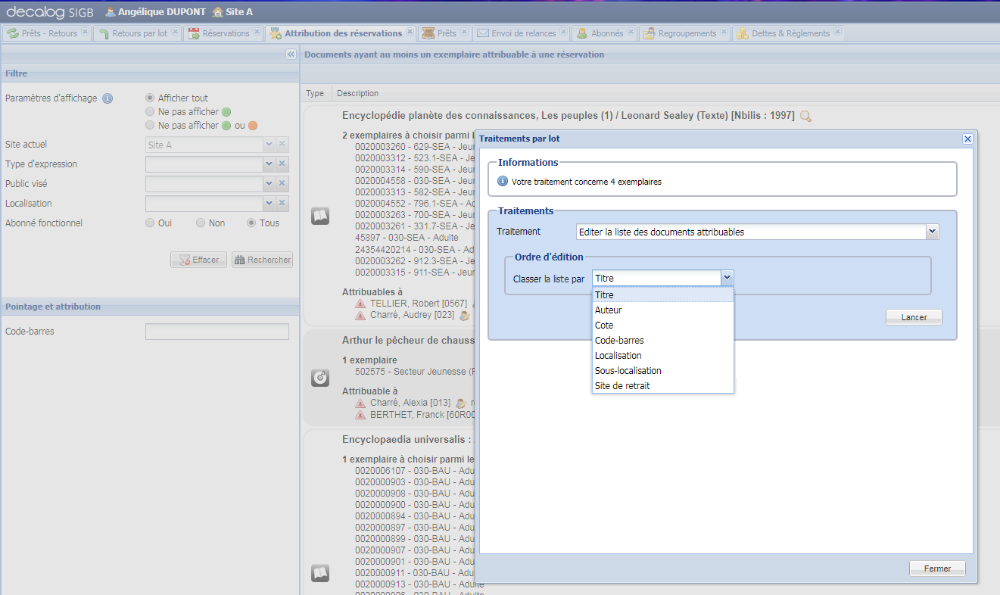
Dans Circulation > Attribution des réservations, il est possible depuis plusieurs années d’éditer en PDF la liste des documents disponibles dans le fonds et qui peuvent satisfaire une réservation.
Il est désormais possible de classer la liste selon plusieurs critères, pour permettre d’organiser la liste selon l’ordre dans lequel le bibliothécaire choisira de retirer les documents des rayons pour les attribuer.
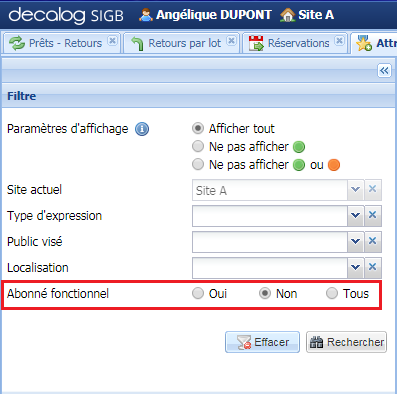
Un filtre « Abonné fonctionnel » a également été ajouté, pour permettre d’exclure éventuellement les réservations attribuables à des abonnés fonctionnels, potentiellement moins importantes que les réservations à attribuer aux abonnés.
4.3. Edition des avis de réservation au format ODT
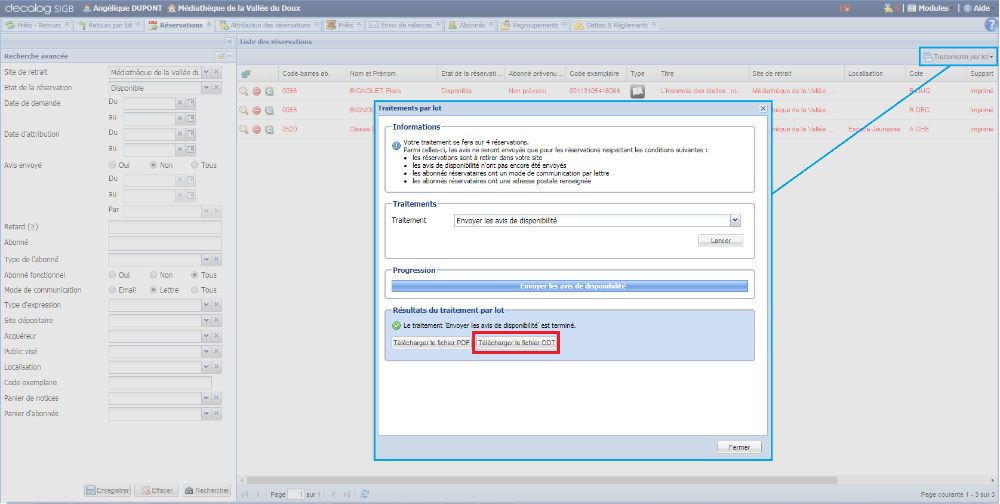
Dans Circulation > Réservations, il est possible lors de l’édition des avis de disponibilité par lettre, d’éditer le fichier au format ODT (en plus du format PDF), à l’image des relances.
4.4. Modification du classement des abonnés proposés dans la liste en Prêts-Retours
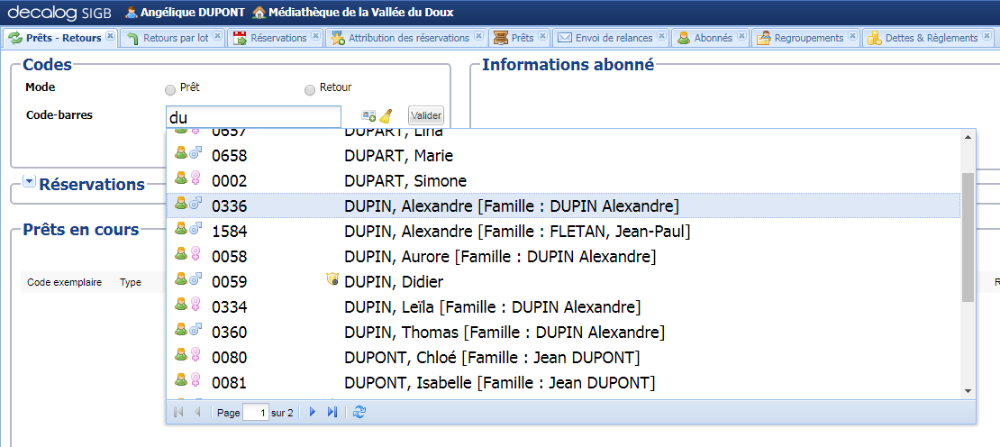
Le classement des abonnés dans la liste affichée lorsque l’on saisit un nom en Prêts-Retours a été légèrement modifié, afin de donner un poids moins important au regroupement lors de la saisie.
Auparavant, lors de la saisie, les abonnés étaient classés comme suit :
- Abonnés dont les lettres saisies sont dans le nom de l’abonné ET dans le nom du regroupement
- Abonnés dont les lettres saisies sont dans le nom de l’abonné mais pas dans le nom du regroupement
- Abonnés dont les lettres saisies ne sont pas dans le nom de l’abonné mais dans le nom du regroupement
Les groupes 1 et 2 ont été fusionnés, pour permettre prioritairement la recherche dans le nom de l’abonné (puis seulement dans un second temps dans le nom du regroupement).
5. Abonnés : améliorations diverses
5.1. Report de données entre abonné et regroupement
Dès l’instant où un abonné est lié à un regroupement, un bouton « Reporter les coordonnées sur le regroupement » apparaît.
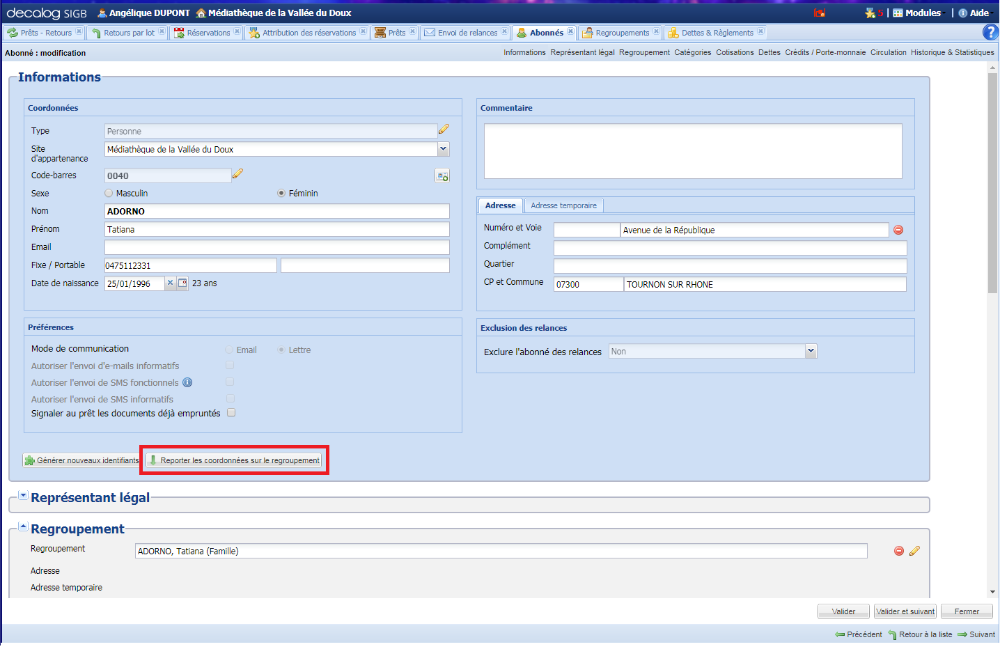
Ce bouton permet de reporter les coordonnées saisies dans la fiche abonné sur la fiche du regroupement. Au clic sur le bouton, un écran de confirmation s’affiche, permettant de sélectionner les coordonnées qui sont à reporter ET éventuellement, de reporter également ces coordonnées sur les autres membres du regroupement.
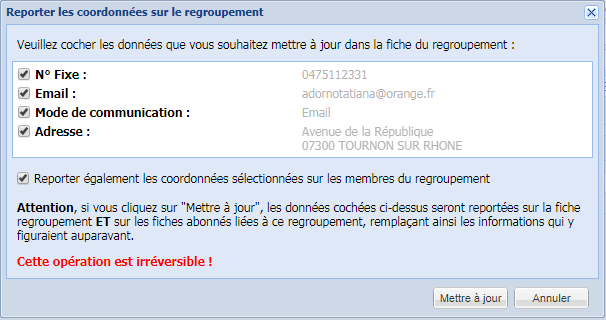
Comme précisé dans cet écran, cette opération est irréversible (une fois les coordonnées écrasées, il n’est plus possible de les récupérer).
A l’inverse, il est également possible de reporter les coordonnées du regroupement sur les abonnés :
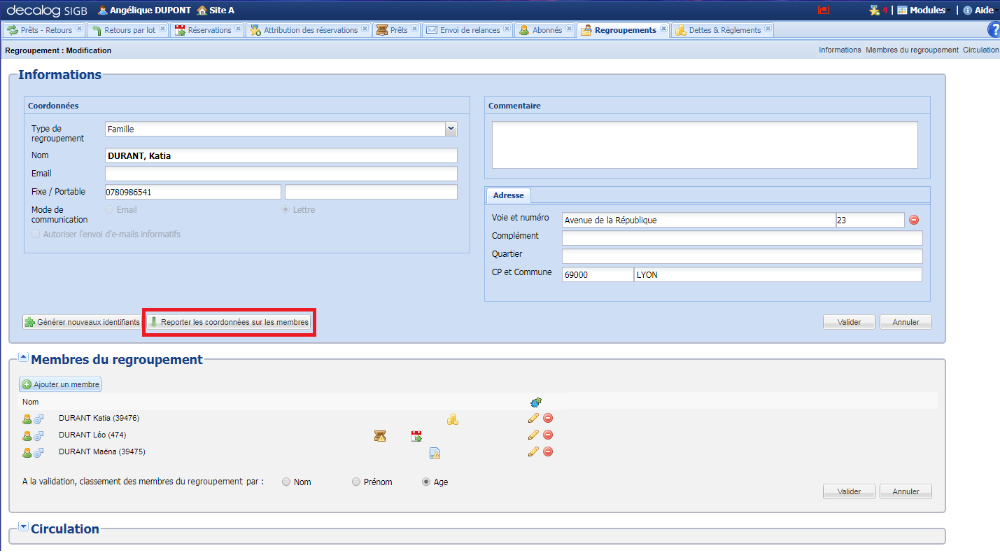
Le même message de confirmation sera affiché au clic sur le bouton, permettant de sélectionner les informations à reporter.
5.2. Classement des abonnés au sein d’un regroupement
A l’image des membres du groupe (option facultative), il est possible de classer les abonnés par nom, prénom ou âge au sein d’un regroupement.
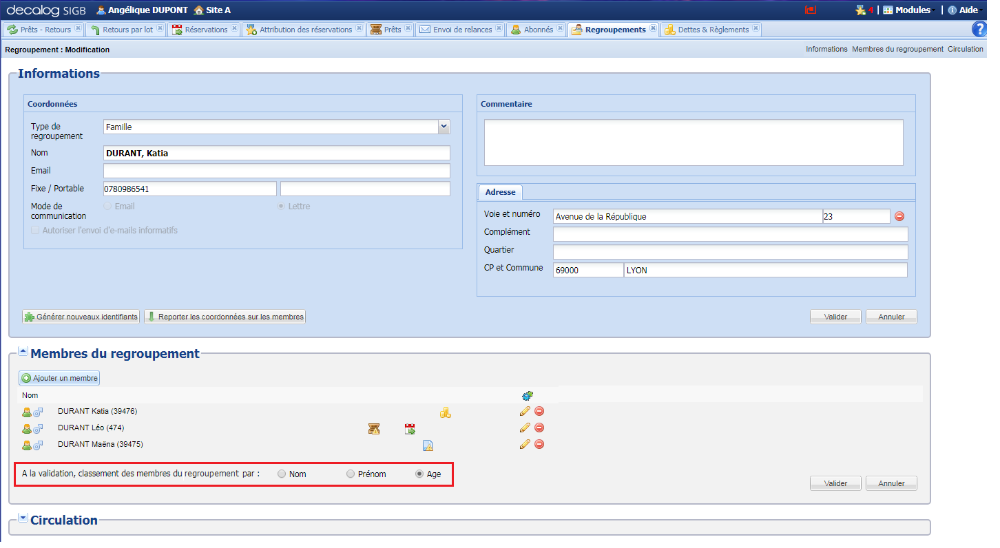
Le classement choisi est ainsi conservé en Prêts-Retours, lorsqu’on clique sur le bouton « Voir le regroupement ».
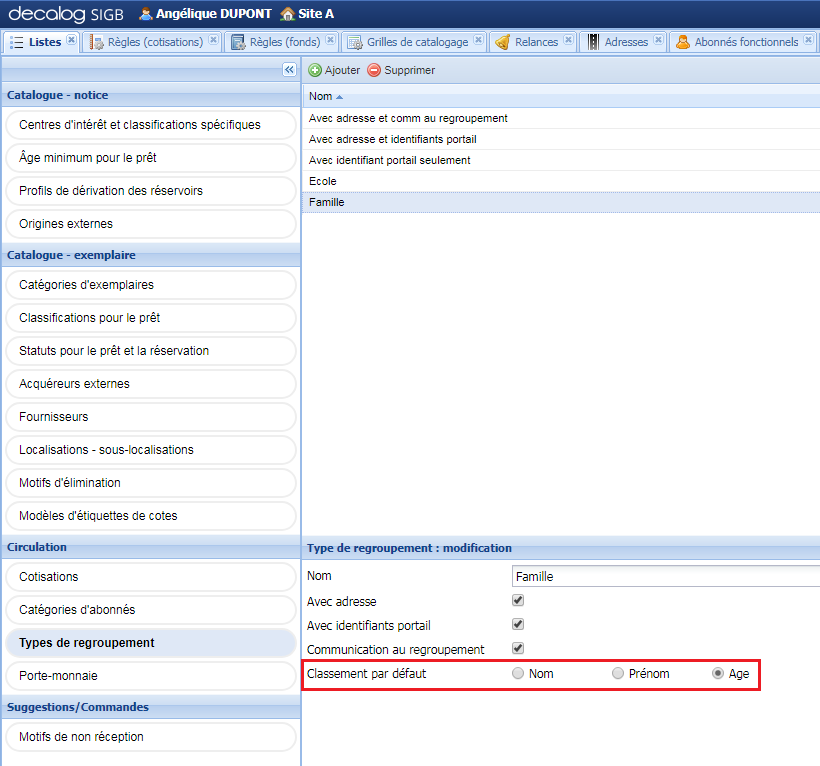
Le classement peut être préinitialisé par défaut, depuis le module Paramètres > Listes > Types de regroupement.
5.3. Recherche d’un abonné via son e-mail
A la suite de plusieurs demandes en ce sens, un critère de recherche a été ajouté pour permettre de retrouver un abonné par son adresse mail. Ce critère est accessible depuis Circulation > Abonnés > Recherche avancée.

Le critère recherchera les fiches abonnés qui contiennent le terme saisi dans le champ e-mail : on peut ainsi taper « gmail » pour trouver tous les abonnés ayant une adresse Gmail.
5.4. Réactivation d’une adresse e-mail marquée comme invalide
Lorsque Decalog SIGB ne parvient pas à envoyer un e-mail à un abonné ou à un regroupement d’abonnés, l’adresse e-mail est marquée comme invalide, ce qui passe directement l’abonné ou le regroupement en mode Lettre et lui affecte un piège demandant la vérification de son adresse e-mail. Dans ces cas, il suffit de corriger l’adresse e-mail pour que tout revienne à la normale.
Parfois, il arrive qu’il ne s’agisse que d’une impossibilité temporaire de transmission mais l’adresse e-mail de l’abonné reste valide. Il est donc nécessaire de « réactiver » l’adresse pour qu’elle soit à nouveau valide, ce qui est rendu possible par un bouton « Réactiver » au niveau de l’adresse e-mail.
Le clic sur ce bouton provoque l’affichage d’un message, destiné à informer des conséquences possibles d’une réactivation d’un e-mail qui serait réellement invalide :
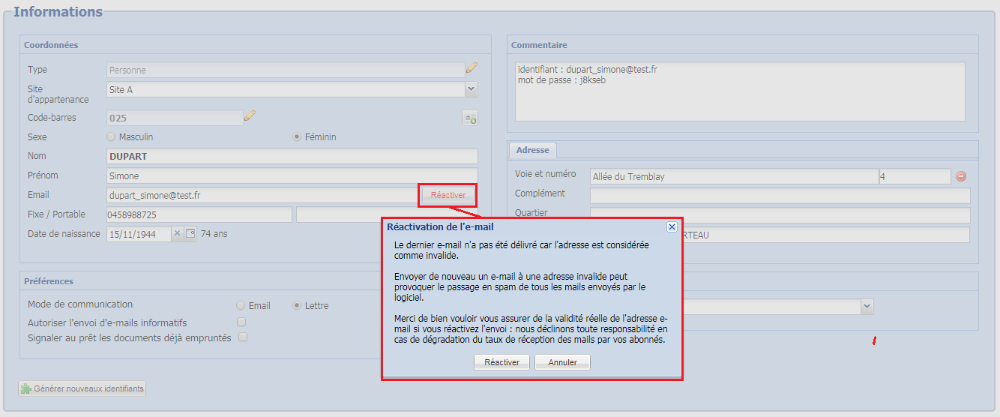
Dès le clic sur Réactiver, l’abonné est automatiquement repassé en mode de communication e-mail.
5.5. Nouveau droit pour l’encaissement d’une dette
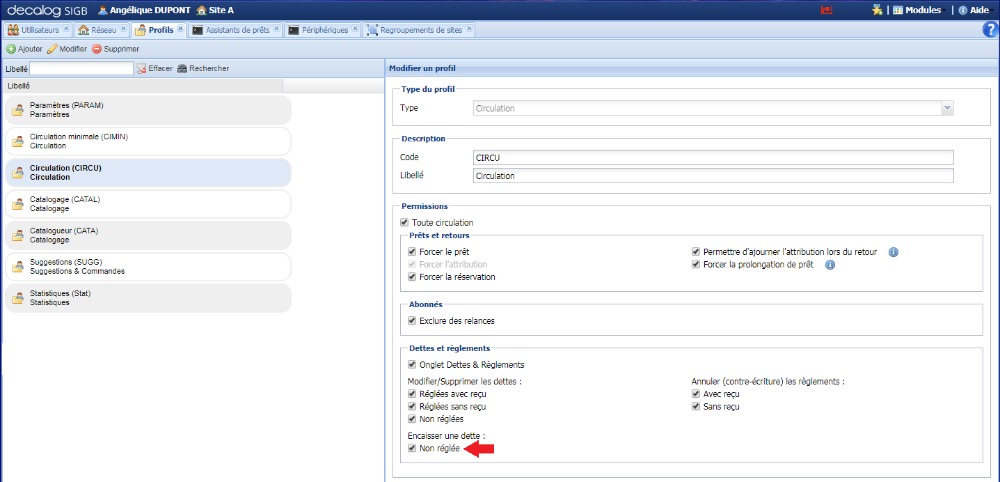
Il est possible de moduler les droits relatifs à l’encaissement d’une dette via les profils de droits, accessibles via Administration du réseau > Profils.
Dans le profil de type Circulation, il est ainsi possible de cocher ou de décocher le droit pour un utilisateur d’encaisser une dette non réglée. Cela permet de restreindre potentiellement les droits relatifs à la manipulation d’argent par les agents non habilités à le faire.
6. Catalogage : suite de la gestion des renvois d’orientation (« Voir aussi »)
Attention : cette évolution ne concerne que les bibliothèques ayant activé l’option « Grilles de catalogage paramétrables ».
Comme annoncé dans les récapitulatifs des mises à jour des versions précédentes, la gestion des « Voir aussi » (ou renvois d’orientation) est destinée à être complétée et enrichie au fur et à mesure des versions. La plupart des évolutions évoquées dans cette partie sont issues des retours que l’on a reçu de la part des bibliothécaires ayant utilisé cette fonctionnalité.
Dans cette version 9.4, les renvois d’orientation sont désormais récupérés lors de la dérivation d’une notice :
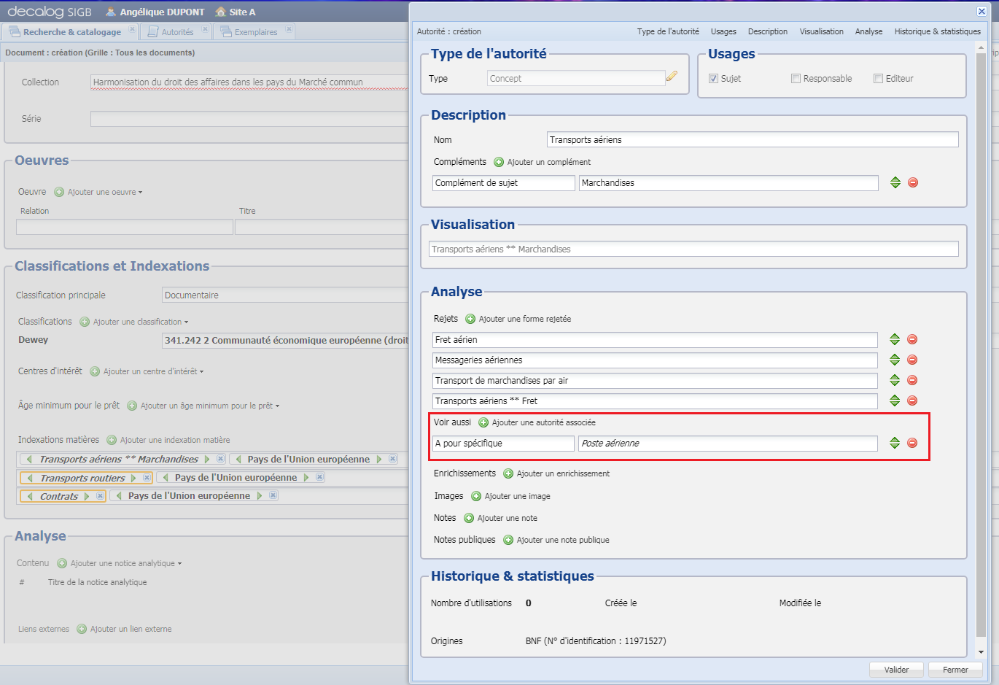
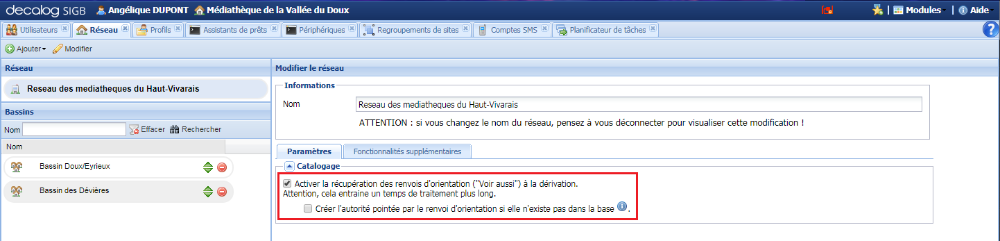
Cette récupération est soumise à paramétrage, accessible depuis Administration du réseau > Réseau (ou Site, pour les bibliothèques isolées) > onglet Paramètres.
Ce paramètre permet également de décider si on doit récupérer l’autorité pointée par le lien « voir aussi » si elle n’existe pas dans la base (option décochée par défaut).
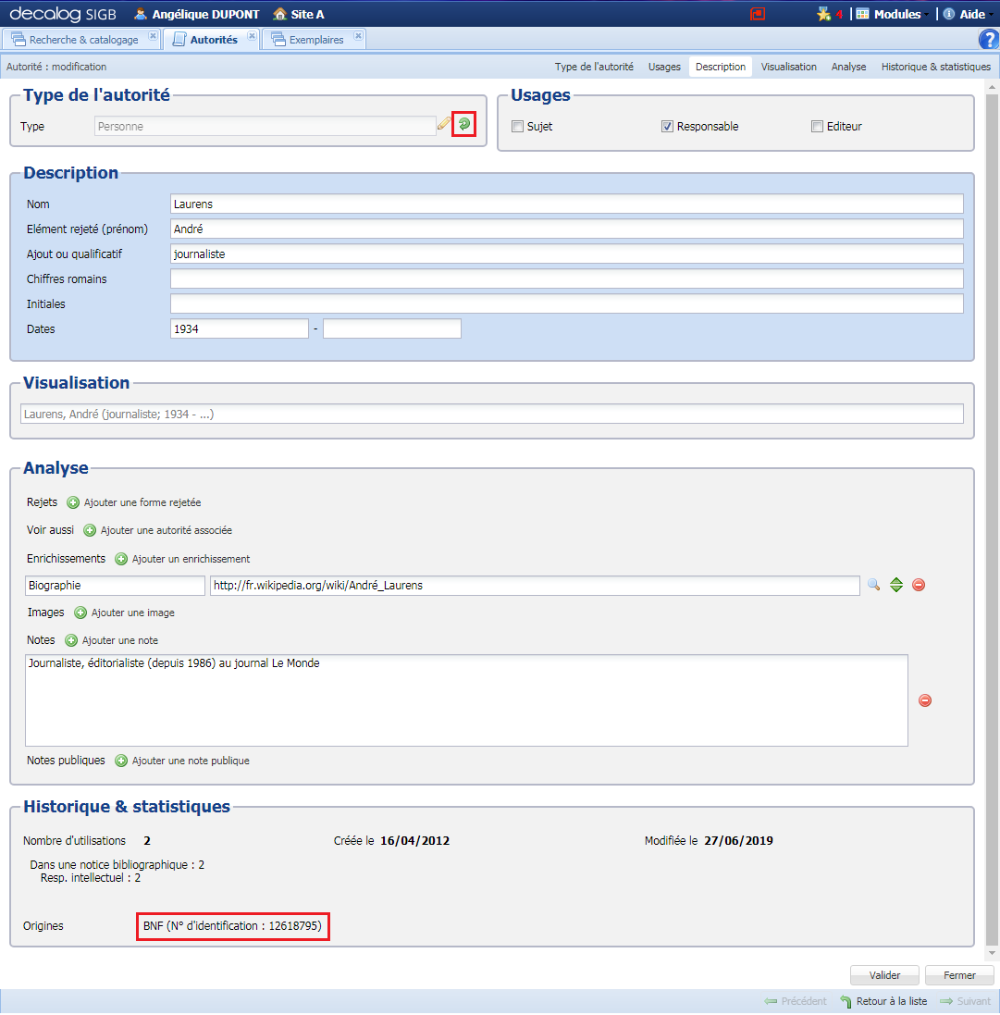
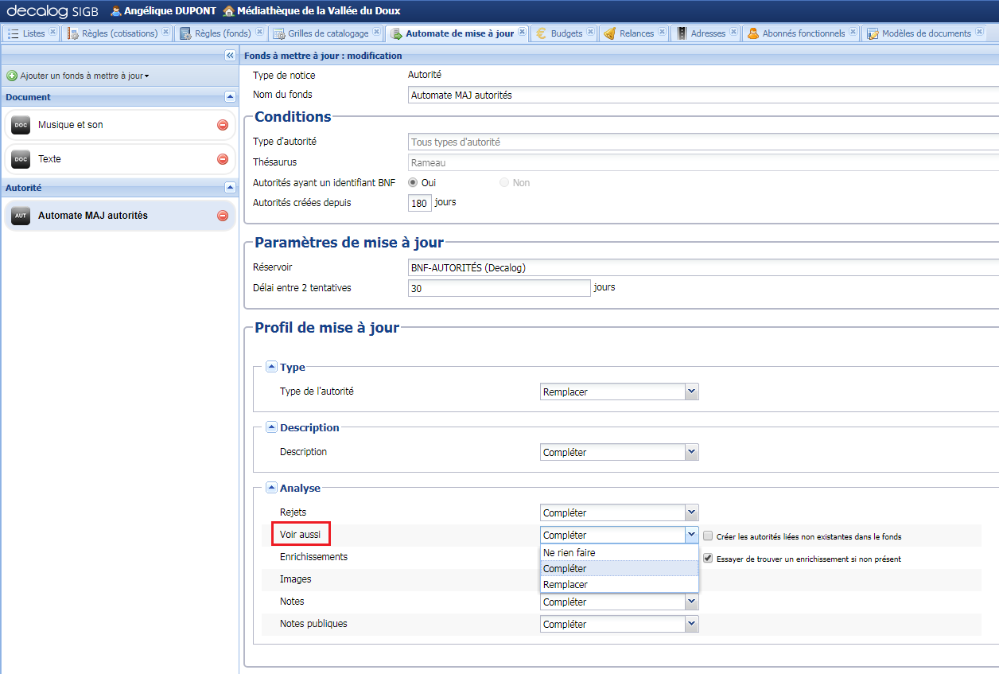
D’autre part, dès l’instant où un identifiant BnF est présent sur une autorité, il est possible de récupérer cette autorité manuellement depuis le réservoir de la BnF.
Cela peut être fait unitairement en modification sur une autorité (accessible depuis Catalogues > Autorités) :
Ou bien par lot, via l’automate de mise à jour des autorités (option activable sur demande) :
Lorsqu’il y a des renvois d’orientation sur les autorités, cela apparaît dans un bloc « Autorités associées » au niveau de la vue détaillée d’une notice, ce qu’il est possible de modifier dans ses préférences utilisateurs.

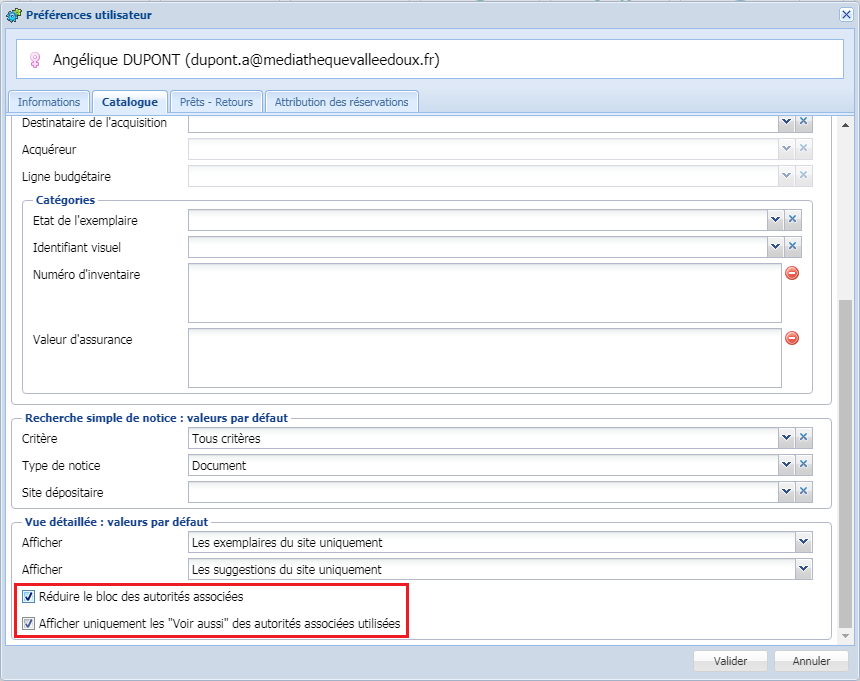
Ainsi, dans ses préférences utilisateur (accessibles sur le nom de l’utilisateur connecté en haut à gauche de l’écran), il est possible de :
- Réduire par défaut ce bloc, afin qu’il occupe moins de place dans la vue détaillée de la notice.
- Ne pas l’afficher lorsque les autorités vers lesquelles renvoient les « Voir aussi » ne sont utilisées sur aucune notice.
Dans le cadre des suppressions d’autorités inutilisées, le fait de considérer comme « utilisée » une autorité qui n’était sollicitée par aucune notice mais seulement pointée par une autre autorité par un renvoi d’orientation était sujet à débat.
De ce fait, le critère de recherche et le traitement par lot relatifs aux suppressions de notices inutilisés ont été enrichis pour permettre de choisir ou non de supprimer les autorités uniquement sollicitées par les liens d’orientation.
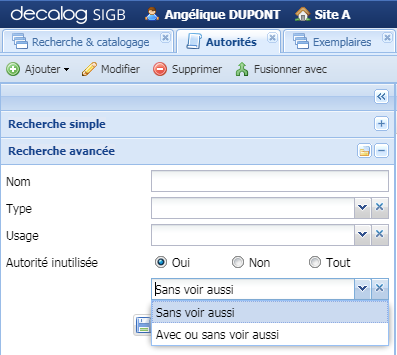
- Si on sélectionne « Sans voir aussi » : les autorités retenues dans le critère de sélection et considérées comme « inutilisées » seront uniquement les autorités non utilisées dans une notice bibliographique et n’étant pas pointées par un renvoi d’orientation.
- Si on sélectionne « Avec ou sans voir aussi » : les autorités retenues dans le critère de sélection et considérées comme « inutilisées » seront toutes les autorités non utilisées dans une notice bibliographiques, qu’elles soient pointées par un renvoi d’orientation ou non.
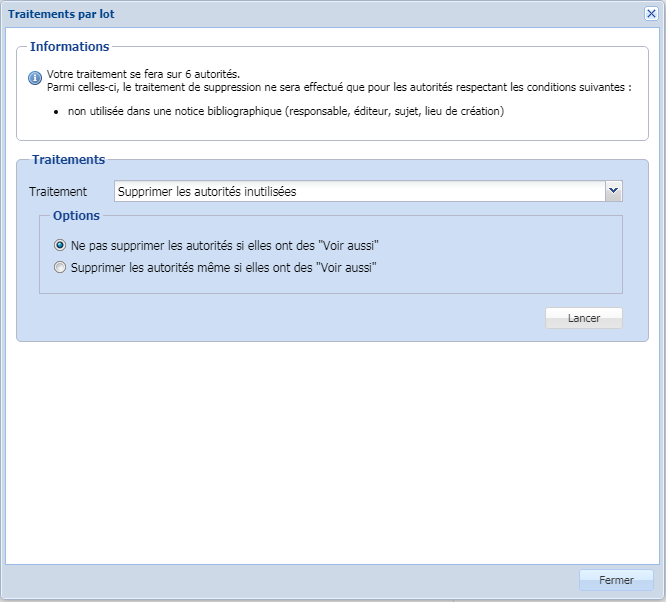
Dans le traitement par lot de suppression des autorités inutilisées (accessible depuis Catalogues > Autorités > Traitements par lot > Supprimer les autorités inutilisées), le choix de supprimer ou non les autorités avec seulement un renvoi d’orientation est proposé avec deux boutons radio :
7. Catalogage : affinage de la mention de disponibilité
Attention : cette évolution ne concerne que les réseaux de bibliothèques et suppose d’avoir activé l’option « Grilles de catalogage paramétrables ».
L’affichage de la mention de disponibilité dans les résultats d’une recherche professionnelle a été enrichie.
En premier lieu, des infobulles ont été ajoutées sur les mentions de disponibilité existantes, dans la colonne « Disponibilité » (qui réfère à la disponibilité des exemplaires sur le site où se trouve l’utilisateur) et la colonne « Disponibilité (autres sites) » (qui réfère à la disponibilité des exemplaires sur le réseau).
Ces infobulles, affichées au survol de la mention de disponibilité, précisent ainsi la disponibilité de chaque exemplaire du réseau sans avoir à consulter la vue détaillée de la notice.
A noter que la présentation du contenu de l’infobulle diffère un peu si l’option « Gestion des bassins » est activée.
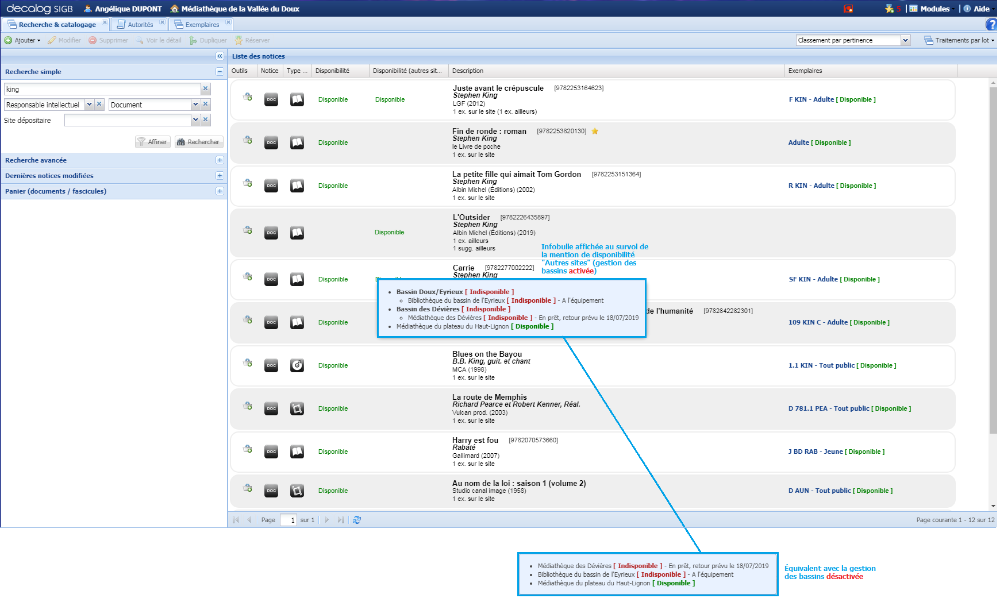
En plus de cette évolution, une nouvelle colonne « Disponibilité (détail) » peut être ajoutée à la place ou en complément des autres colonnes Disponibilité. L’information contenue dans la nouvelle colonne pouvant être redondante, il est conseillé à chaque utilisateur de choisir les colonnes qui lui conviendront pour ajuster son propre affichage des résultats de recherche, chacun n’ayant pas besoin du même niveau de précision au premier niveau de recherche.
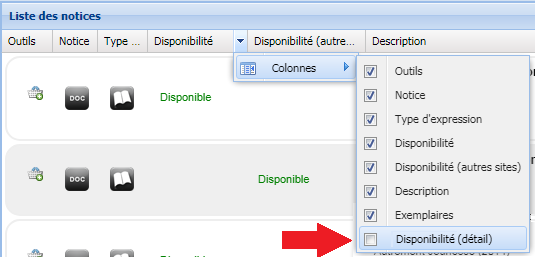
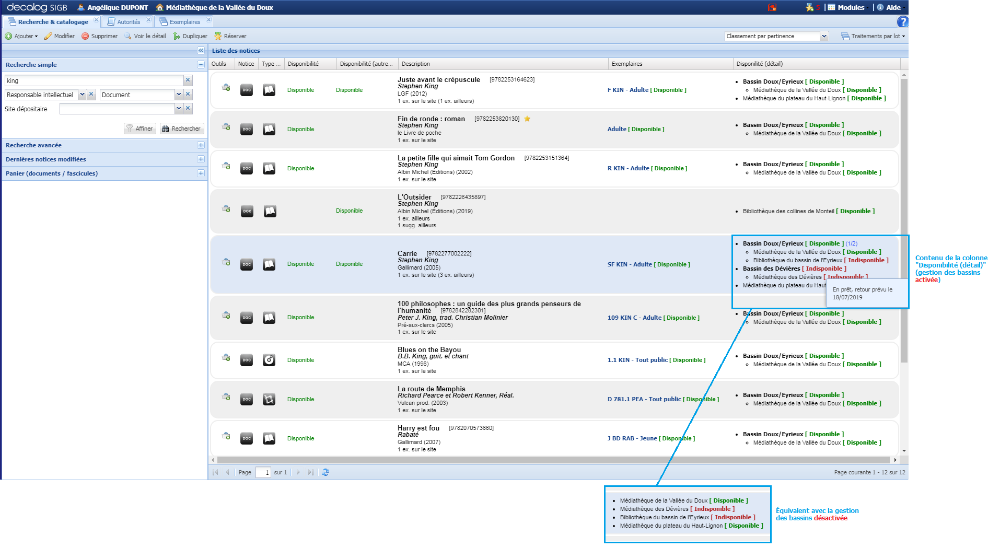
La colonne « Disponibilité (détail) » contient un récapitulatif de toutes les disponibilités sur tout le réseau, avec des informations complémentaires affichées au survol de ces mentions.
Ici également, le contenu de la colonne diffère légèrement si l’option « Gestion des bassins » est activée, mais le principe reste le même.
8. Catalogage : améliorations diverses
8.1. Sélection multiple de sites en recherche simple
Attention : cette évolution ne concerne que les réseaux de bibliothèques et suppose d’avoir activé l’option « Grilles de catalogage paramétrables ».
Il est possible de sélectionner plusieurs sites dans la liste déroulante des sites affichée en recherche simple lorsque l’on sélectionne le type de notice Document ou Fascicule.
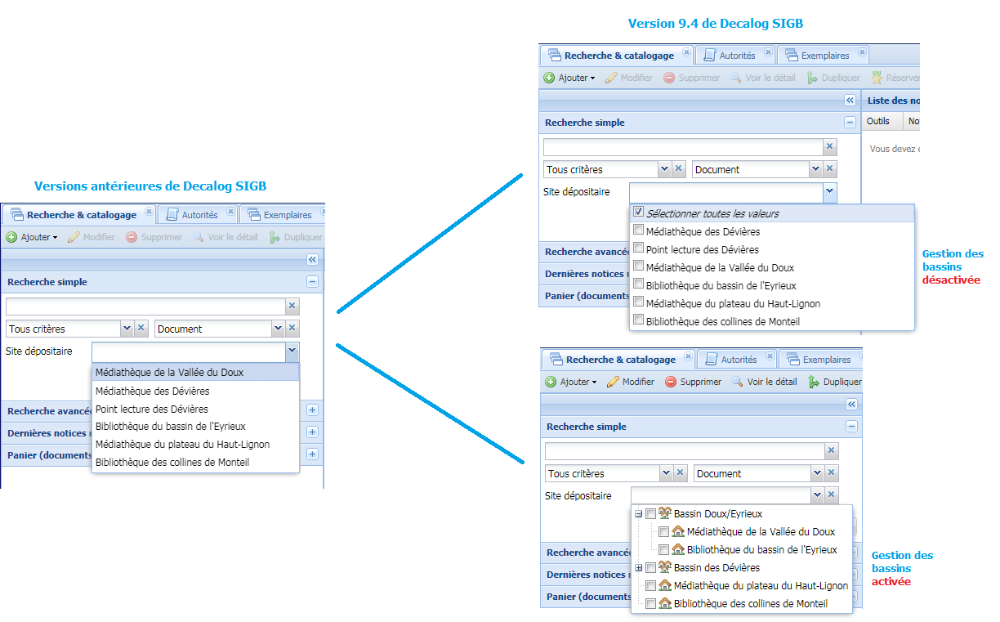
Comme cela est visible dans la capture écran, la présentation diffère légèrement si l’option « Gestion des bassins » est activée.
8.2. Sélection d’une grille de catalogage préférentielle pour chaque utilisateur
Attention : cette évolution suppose d’avoir activé l’option « Grilles de catalogage paramétrables ».
L’utilisateur peut définir dans ses préférences (accessibles au clic sur son nom en haut à gauche de l’écran) une grille de catalogage par défaut. Cela peut s’avérer particulièrement utile si l’utilisateur est affecté au catalogage d’un type de document spécifique, pour lequel une grille a été personnalisée.
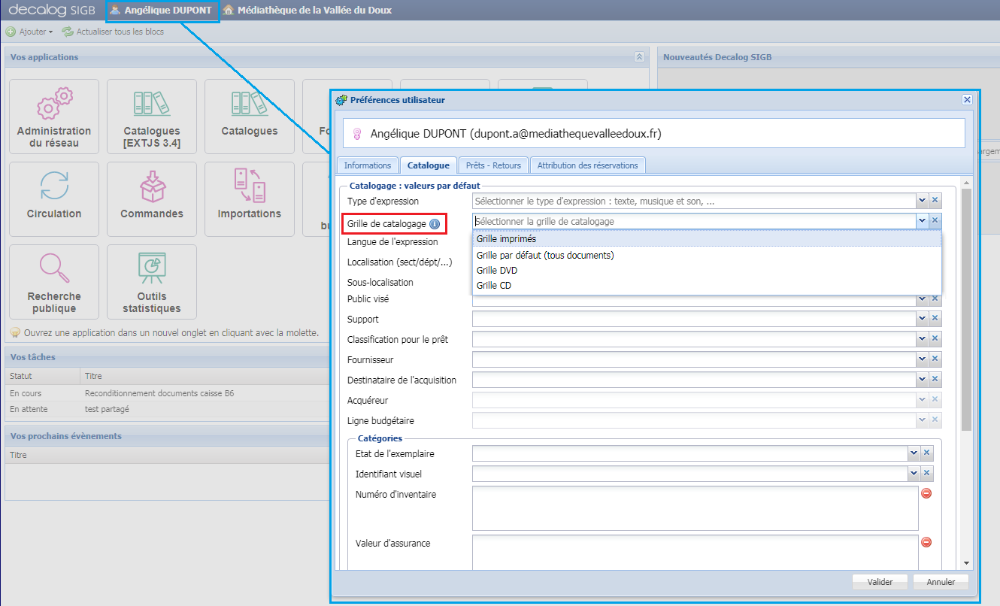
Si l’utilisateur choisit de renseigner une grille de catalogage dans ses préférences, cette grille sera ouverte par défaut lors de la création d’une nouvelle notice. En modification d’une notice existante, cette grille sera sélectionnée si le type d’expression de la notice est cohérent avec celui de la grille.
8.3. Exploitation des bassins de sites dans la vue détaillée d’une notice et dans les exportations
Attention : cette évolution ne concerne que les réseaux de bibliothèques et suppose d’avoir activé les options « Grilles de catalogage paramétrables » et « Gestion des bassins ».
Lorsque l’option « Gestion des bassins » est activée, on accède à un niveau de visualisation supplémentaire des exemplaires sur la vue détaillée d’une notice.
Auparavant, seule une case à cocher « Tous les exemplaires » était accessible au niveau du bloc Exemplaires en vue détaillée d’une notice :
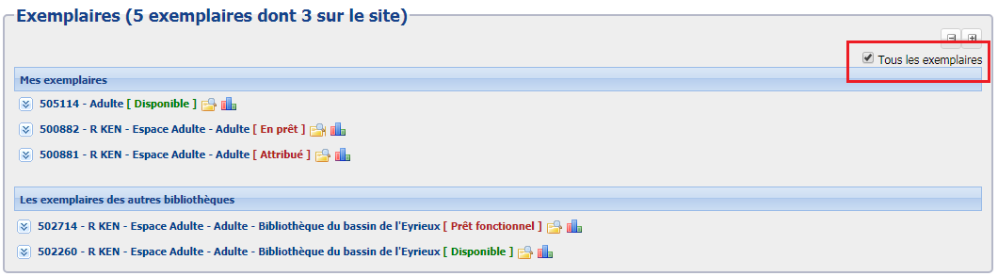
Désormais, on a 3 niveaux d’affichage : les exemplaires sur le site de travail de l’utilisateur, les exemplaires sur le même bassin que le site de travail de l’utilisateur, et les autres exemplaires du réseau.
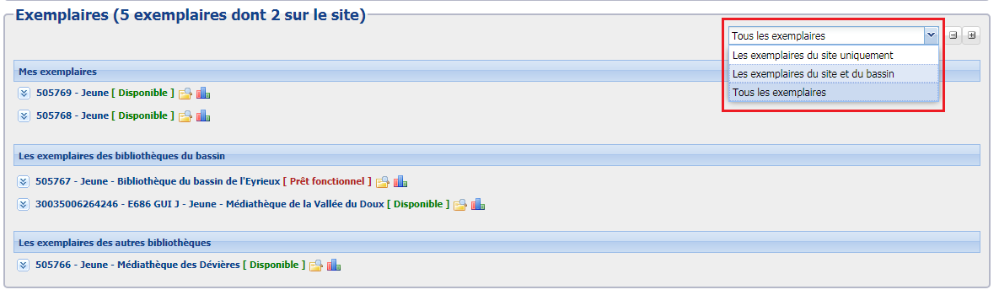
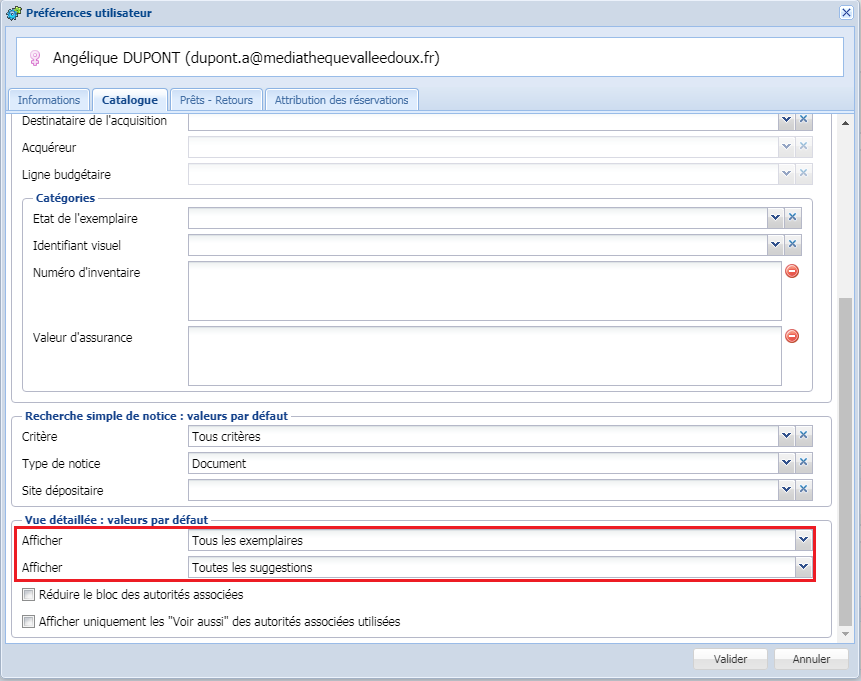
Ce choix est paramétrable dans les préférences utilisateurs (accessibles au clic sur le nom de l’utilisateur connecté en haut à gauche de l’écran) :
D’autre part, lorsque la gestion des bassins est activée, l’exportation de la notion « Site » lors d’un export vers un tableur (depuis tous les modules du SIGB qui proposent le traitement par lot « Exporter vers un tableur » ou « Exporter les résultats ») comprend également l’exportation du bassin lié.
8.4. Conservation des valeurs par défaut lors d’un changement de grille
Attention : cette évolution suppose d’avoir activé l’option « Grilles de catalogage paramétrables ».
Lors de la création d’une notice, si l’on avait renseigné des valeurs par défaut pour certains champs au niveau du paramétrage de la grille de catalogage, ces valeurs étaient perdues lors d’un changement de grille. Désormais, les valeurs par défaut de la nouvelle grille sont bien proposées après un changement de grille. Si d’autres données avaient été renseignées manuellement par l’utilisateur avant le changement de grilles, elles sont conservées dans la nouvelle grille sélectionnée.
8.5. Ajout de la note de contenu dans le bulletinage rapide
Attention : cette évolution suppose d’avoir activé l’option « Gestion des abonnements ».
La note de contenu a été ajoutée dans le bulletinage rapide. Cela permet de pouvoir dépouiller les fascicules directement depuis le bulletinage rapide, évitant ainsi de devoir accéder à la notice complète du fascicule pour cela.
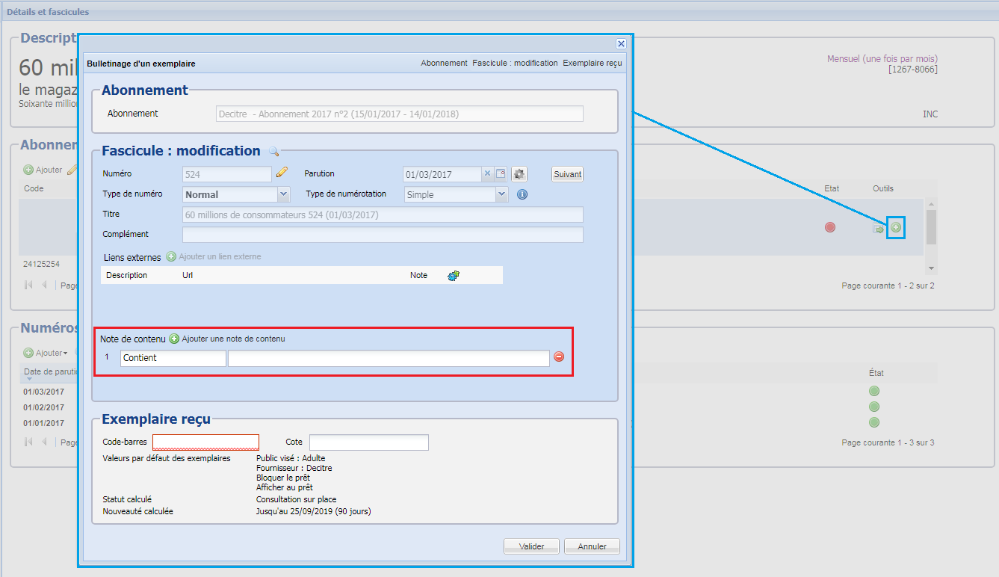
9. RFID : gestion d’un nouveau fournisseur (FE Technologies)
Decalog SIGB est compatible avec les principales solutions RFID du marché : 3M/Bibliotheca et Nedap. Decalog a conclu un partenariat avec une nouvelle société proposant des platines RFID : FE Technologies.
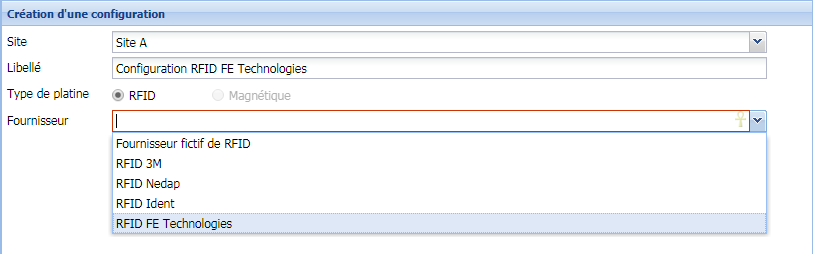
La mise en place de la RFID avec FE Technologies suit les mêmes principes que les autres fournisseurs : se référer à la documentation à ce sujet si besoin.
10. Assistants de prêt (SIP2) : blocage au retour possible des exemplaires ayant un statut particulier
Attention : cette évolution ne concerne que les bibliothèques disposant d’assistants de prêt.
La possibilité de bloquer les retours en fonction du statut faisait auparavant l’objet d’un seul bloc dans la configuration des assistants de prêt, accessible depuis Administration du réseau > Assistants de prêts.
Afin de permettre la prise en compte de cas particuliers, le cas des statuts à afficher au retour a été subdivisé en deux blocs distincts dans la configuration des assistants de prêts :
- Exemplaires avec un statut à afficher au retour
- Exemplaires avec un statut bloquant à afficher au retour
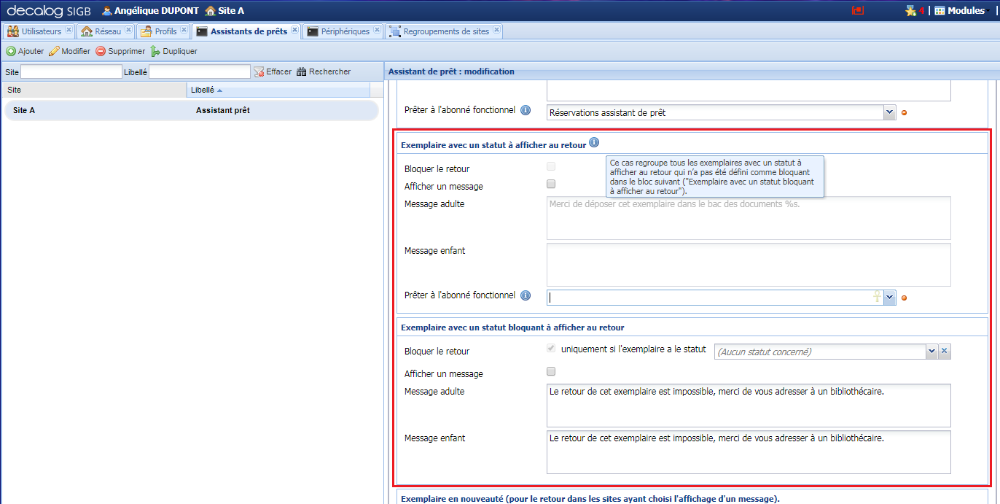
Comme expliqué dans l’infobulle du premier bloc, les statuts « bloquants à afficher au retour » sont les statuts que l’on sélectionnera dans la liste déroulante du second bloc.
Il suffit ainsi de sélectionner les statuts qui doivent donner lieu à un refus du retour de l’exemplaire dans le second bloc :
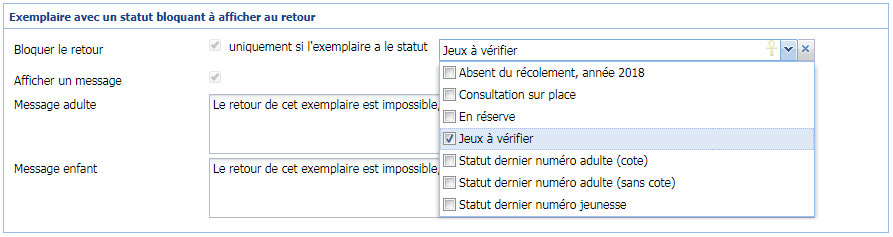
Dans la configuration ci-dessus, les exemplaires avec un statut « Jeux à vérifier » passés en retour sur l’assistant de prêt seront refusés et un message invitant à se diriger vers un bibliothécaire sera adressé à l’abonné (message personnalisable). Pour les autres statuts, le fonctionnement reste identique : le retour est effectué avec éventuellement un message à l’écran et un prêt facultatif à un abonné fonctionnel si nécessité de traitement ultérieur.
11. Améliorations diverses : ergonomie et renommages
- Dans Administration du réseau > Utilisateurs, il est désormais possible pour les réseaux de bibliothèques de sélectionner plusieurs sites directement dans la liste pour un profil de droit, plutôt que de faire correspondre un profil à un seul site et de répéter l’opération autant de fois qu’il y avait de sites.
- Sur la page d’accueil de Decalog SIGB, le bloc « Nouveautés du portail professionnel » a été renommé en « Nouveautés Decalog SIGB ».
- Dans Paramètres > Relances, le bouton d’ajout d’un plan de relance a fait l’objet d’un renommage afin d’être plus compréhensible et éviter les confusions (plan de relance mail = plan de relance adressé aux abonnés ayant un mode de communication mail, cela n’implique pas forcément un envoi de toutes les relances par mail).
- Dans Circulation > Prêts-Retours, auparavant la mention qui signalait les réservations disponibles ou les prêts en retard était toujours en couleur (vert pour les réservations, rouge pour les retards), même s’il n’y en avait pas. Désormais, la couleur ne s’affiche que lorsqu’il y a effectivement des réservations disponibles ou des prêts en retard.
- Pour tous les nouveaux utilisateurs créés à partir de cette version, la colonne « Outils » sera toujours placée en première colonne dans tous les modules de Decalog SIGB. Exemple : dans Prêts-Retours, la colonne Outils contient l’icône de prolongation. Le fait de mettre la colonne en premier permettra de ne pas avoir à faire défiler l’écran vers la droite pour effectuer une prolongation.
12. (Mise à jour du 22/07) Circulation : prévisualisation des relances à envoyer
En raison d’une nécessité de stabilisation de cette évolution, cette dernière a été mise à disposition le 22/07/19, soit quelques semaines après la sortie de la version 9.4.
En préambule à ce développement, l’interface d’envoi des relances (accessible depuis Circulation > Envoi de relances) a été légèrement modifiée pour faire disparaître le bouton « Sauver » qui permettait d’enregistrer le bloc d’envoi suite à sa modification. Le bloc est désormais sauvegardé à la volée. Le bouton « Rééditer le dernier envoi » a également été renommé en « Récupérer le dernier envoi » (aucun changement fonctionnel néanmoins).
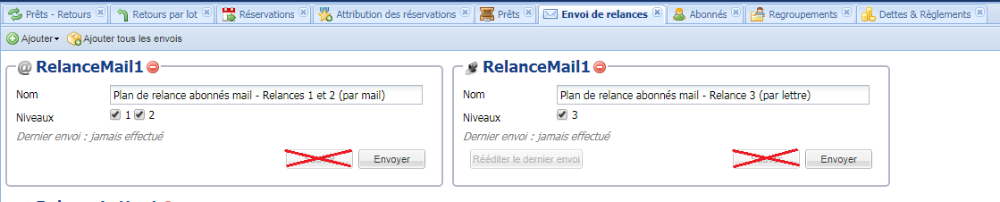
Un nouveau bouton « Contrôler les prêts à relancer » a été ajouté dans les blocs d’envoi, permettant ainsi de connaître les abonnés qui vont faire l’objet d’une relance.
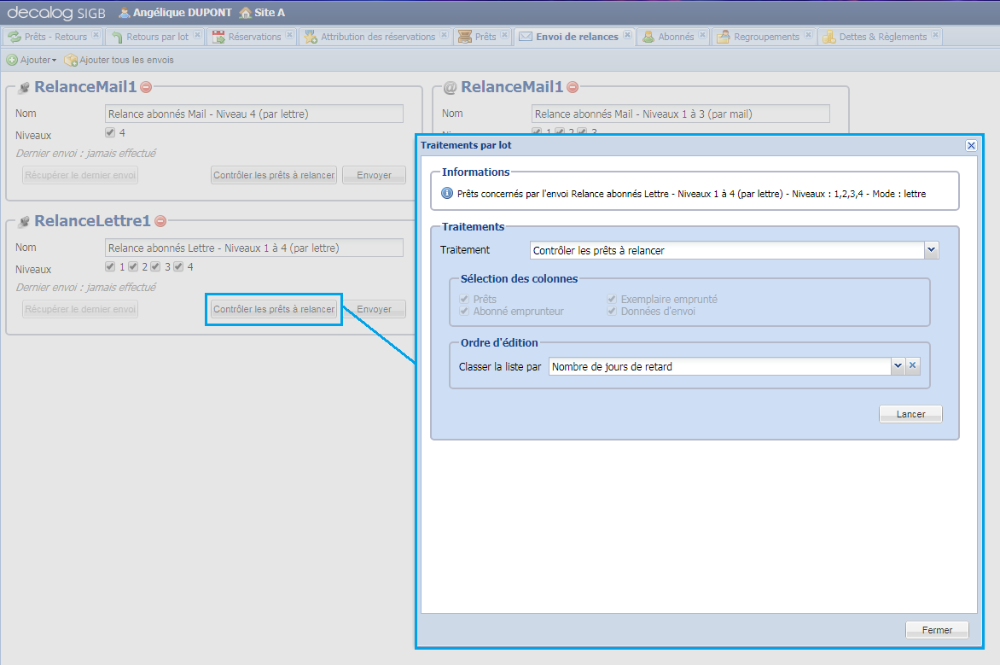
Il est possible de classer la liste éditée selon plusieurs critères (selon le but recherché) :
- Données notices (pour simplement éditer la liste des documents à relancer)
- Titre
- Auteur
- Données exemplaires (pour éventuellement aller vérifier la présence de l’exemplaire en rayons avant la relance)
- Localisation
- Sous-localisation
- Cote
- Code-barres
- Données abonné (pour effectuer un contrôle sur les abonnés qui vont faire l’objet d’une relance)
- Nom de l’abonné
- Données prêt (pour classer la liste par « petits/gros retards »)
- Nombre de jours de retard
A noter que la sélection des colonnes à éditer dans le PDF de contrôle (pour éventuellement limiter les données à éditer) sera disponible dans une version ultérieure du logiciel (d’où la présence des cases à cocher grisées, non modifiables pour l’instant).
A la fin du traitement (après avoir cliqué sur le bouton « Lancer »), il est possible de télécharger un fichier PDF, présenté comme suit :
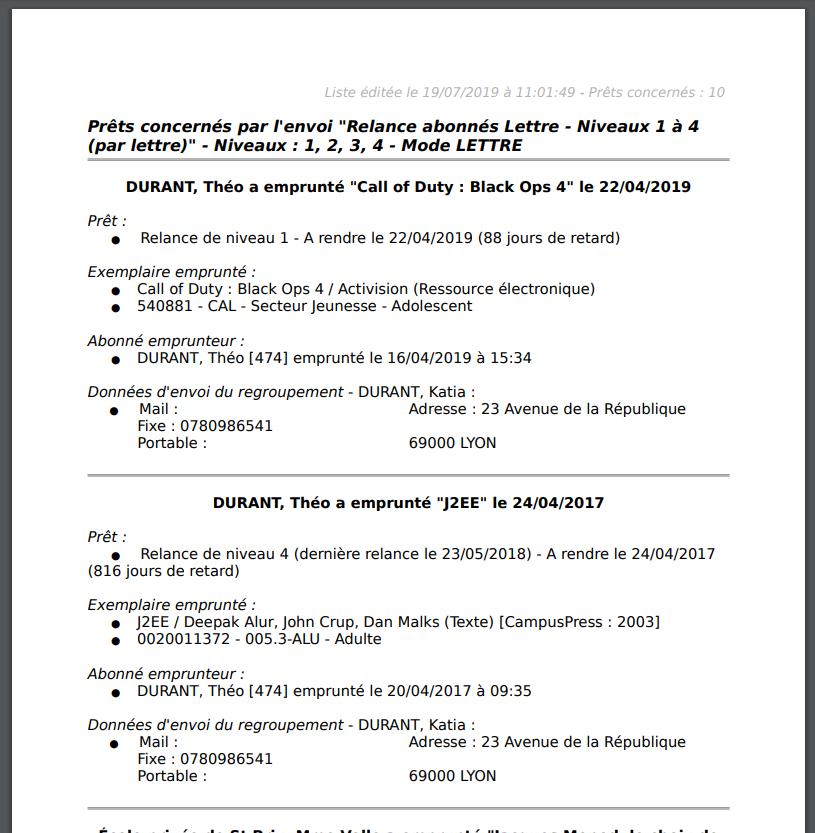
Cette liste est consultative : elle permet ainsi de savoir quels prêts vont être relancés au clic sur « Envoyer », sans incrémenter le compteur des relances.