2023 : version 13.2 (octobre)
1. Decalog SIGB : mise en place de nouvelles interfaces
Decalog a décidé de moderniser les interfaces de votre SIGB : police de caractère plus gaie et plus grosse, iconographie revue et plus d’espacement et un travail de fond pour un visuel plus lisible et plus agréable.
L’activation est à la demande pour chaque utilisateur et s’effectue via la case à cocher « Nouvelles interfaces »
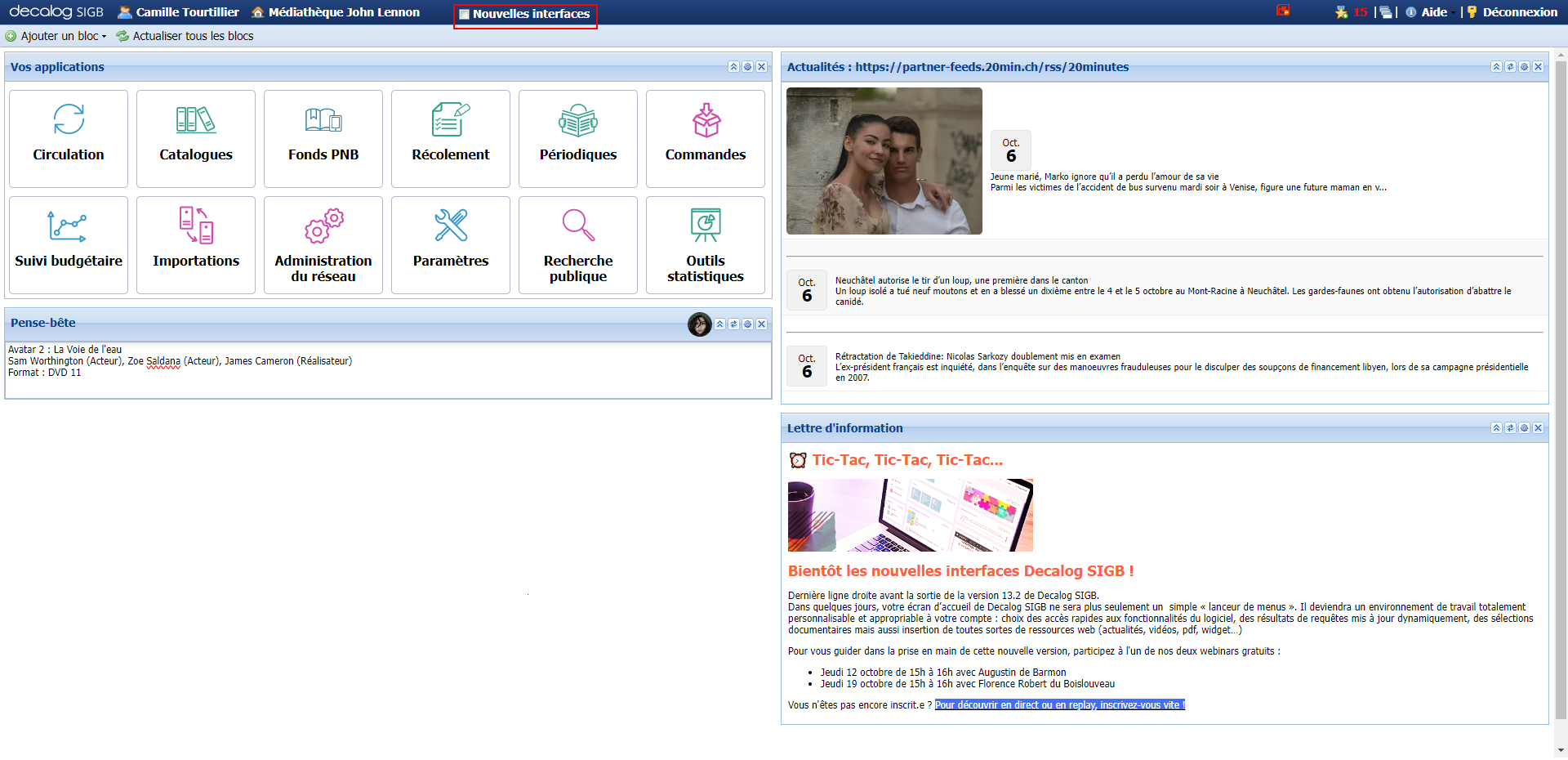
Le premier changement très visible est l’écran d’accueil
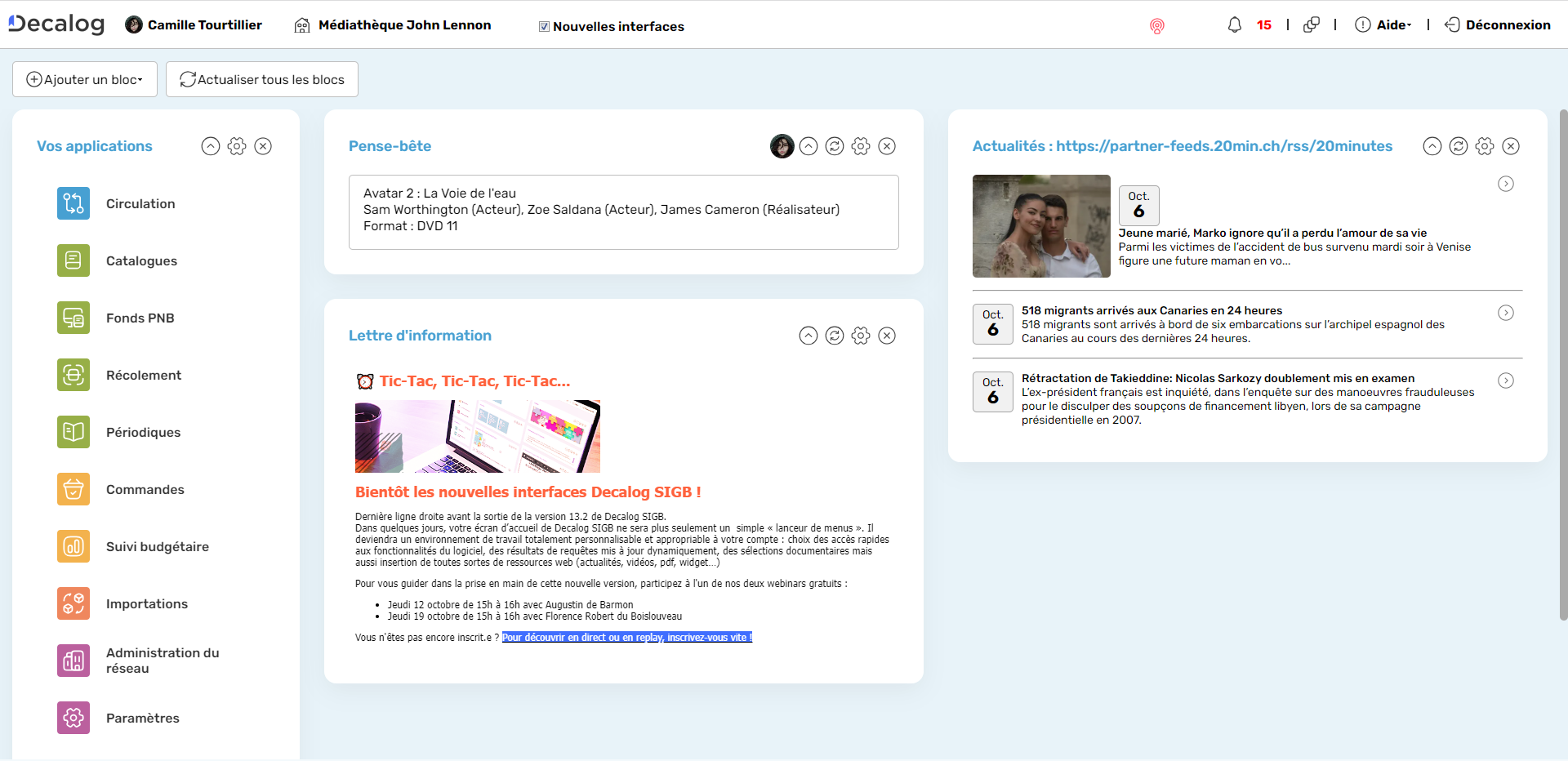
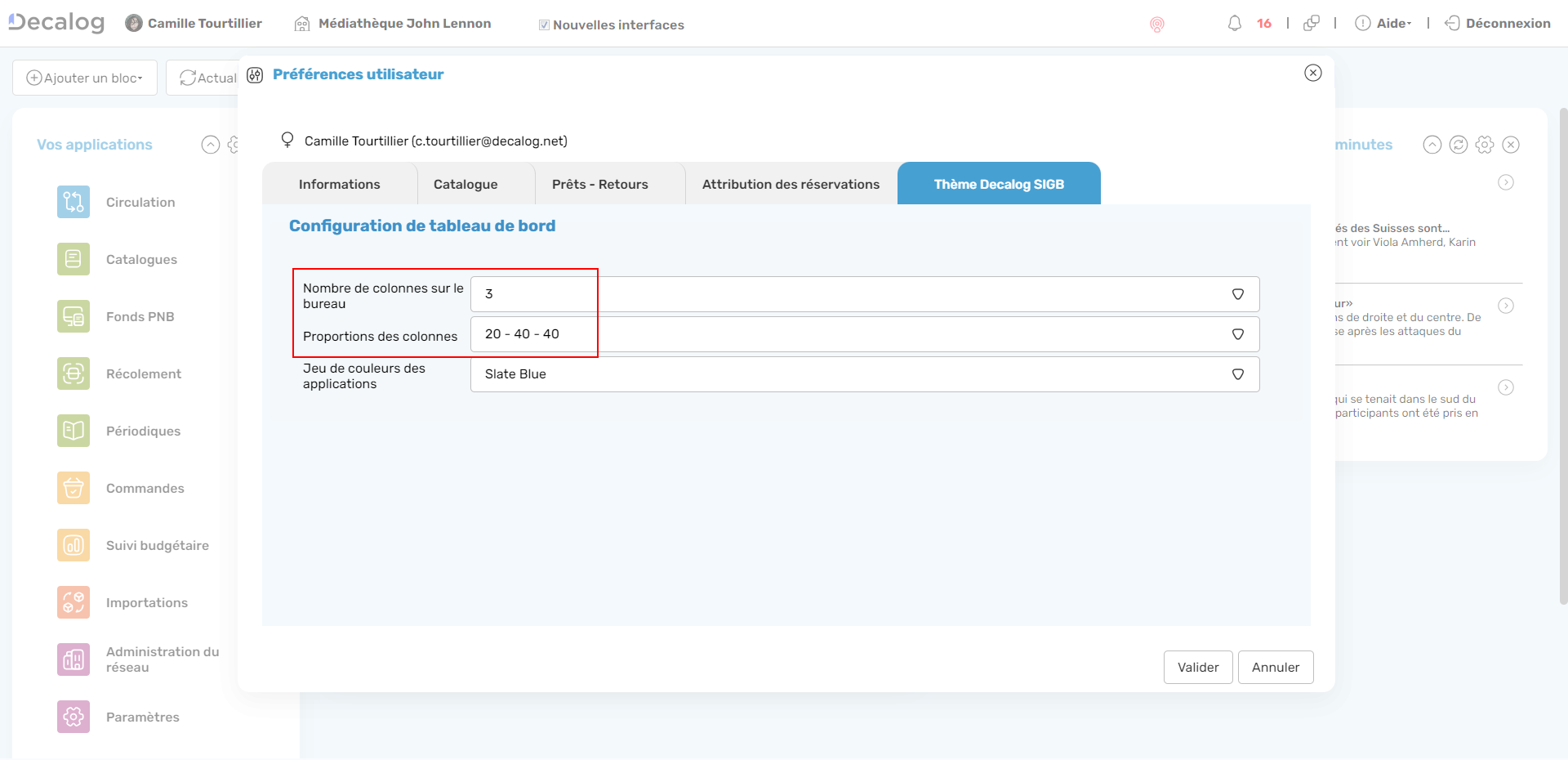
Depuis les préférences utilisateurs, il est possible de choisir le nombre de colonnes, leurs proportions ainsi qu’un jeu de couleurs parmi 3
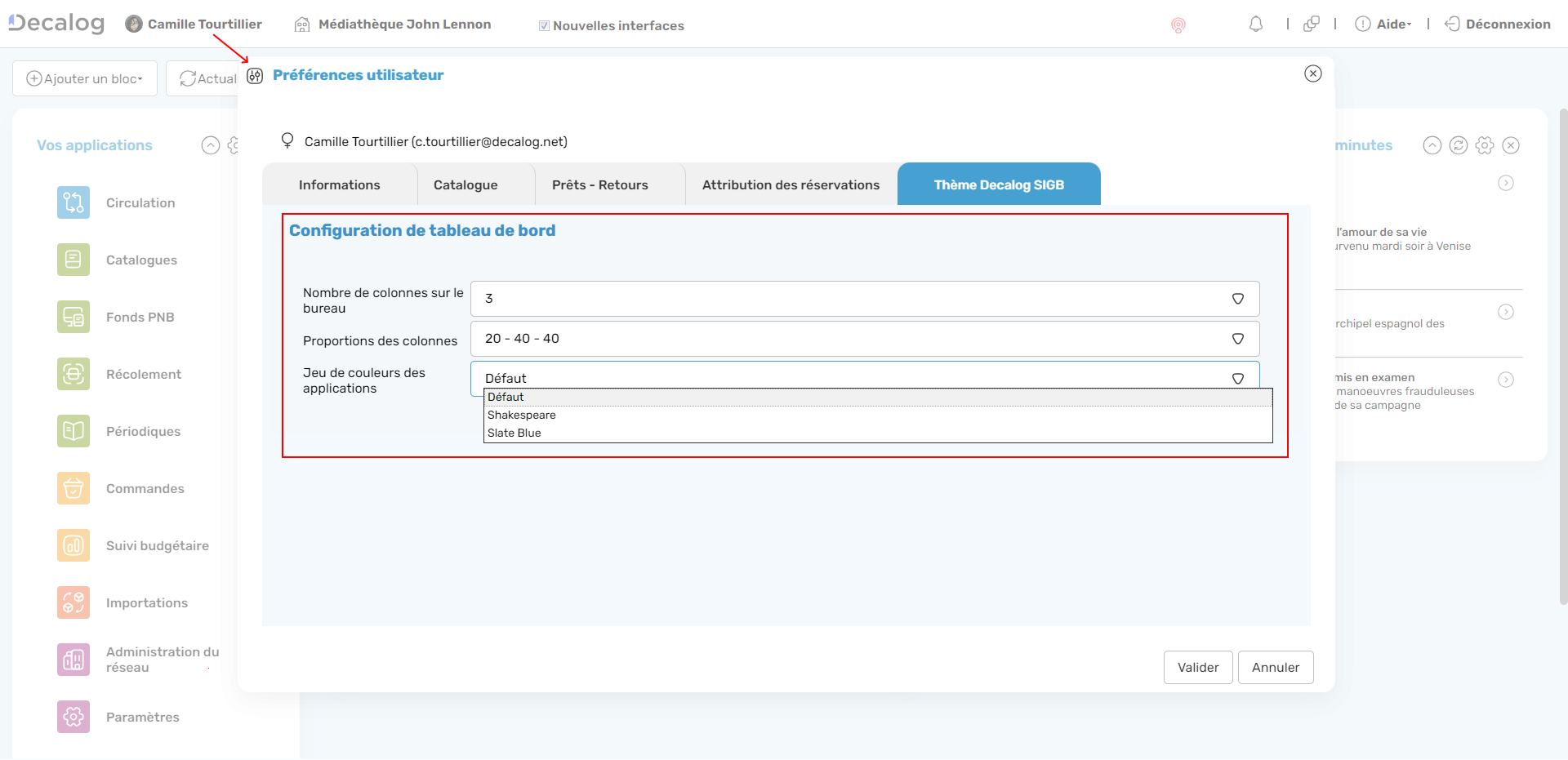
L’écran d’accueil a reçu un certain nombre d’ajouts fonctionnels qui seront détaillés dans le point suivant.
En dehors de l’écran d’accueil, un soin particulier a été apporté aux écrans, nombreux, de listings.
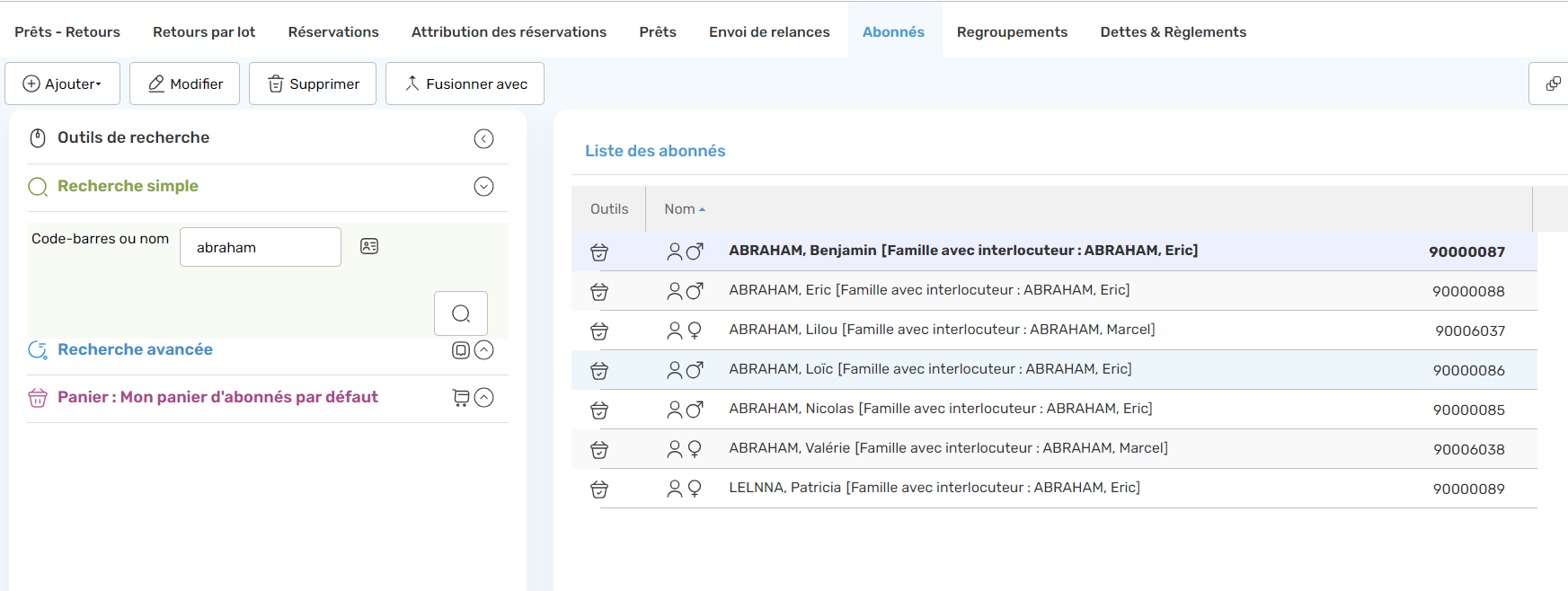
La partie outils de recherche, à gauche, est nommée. Les différentes sections sont notamment identifiées avec une couleur.
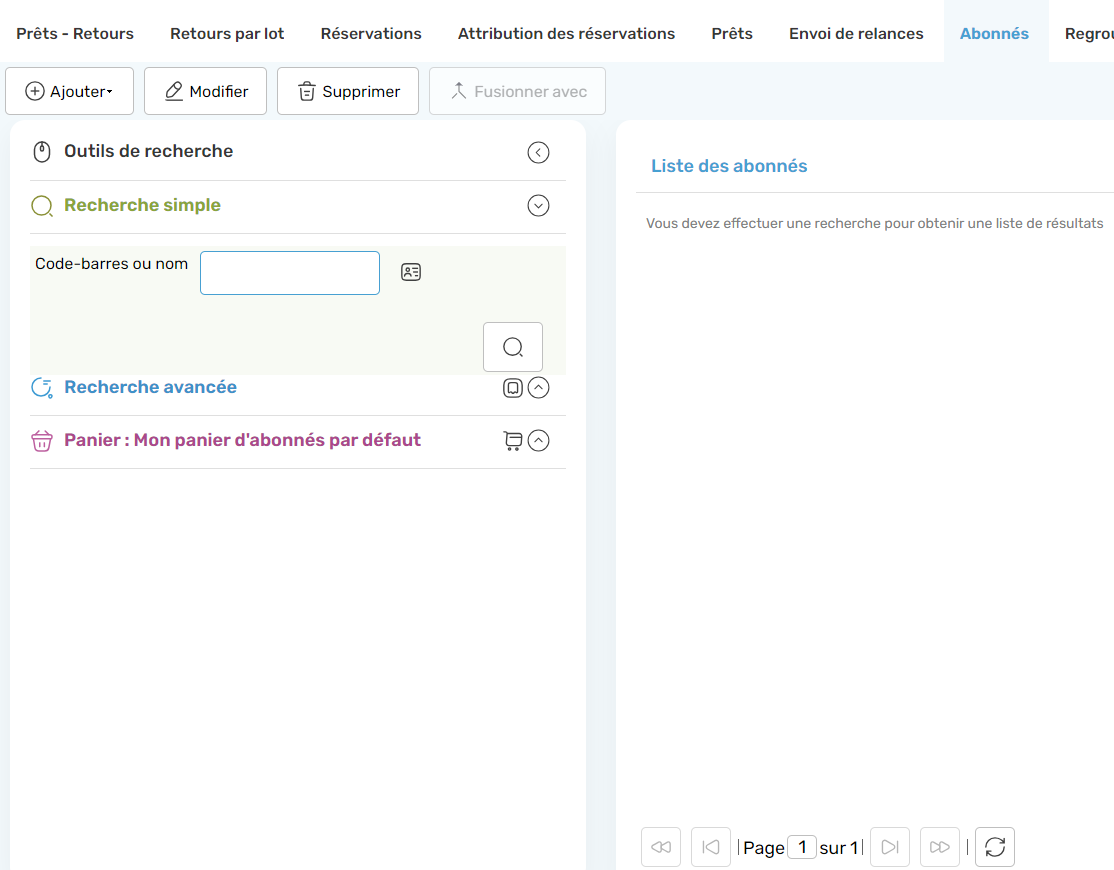
Les tableaux de résultats ont été refaits pour apporter une lecture plus aisée avec les colonnes facilement déplaçables et dimensionnables.
Les lignes sont esthétiquement démarquées entre elles avec un jeu de couleur supplémentaire montrant la ligne survolée et la ligne sélectionnée.
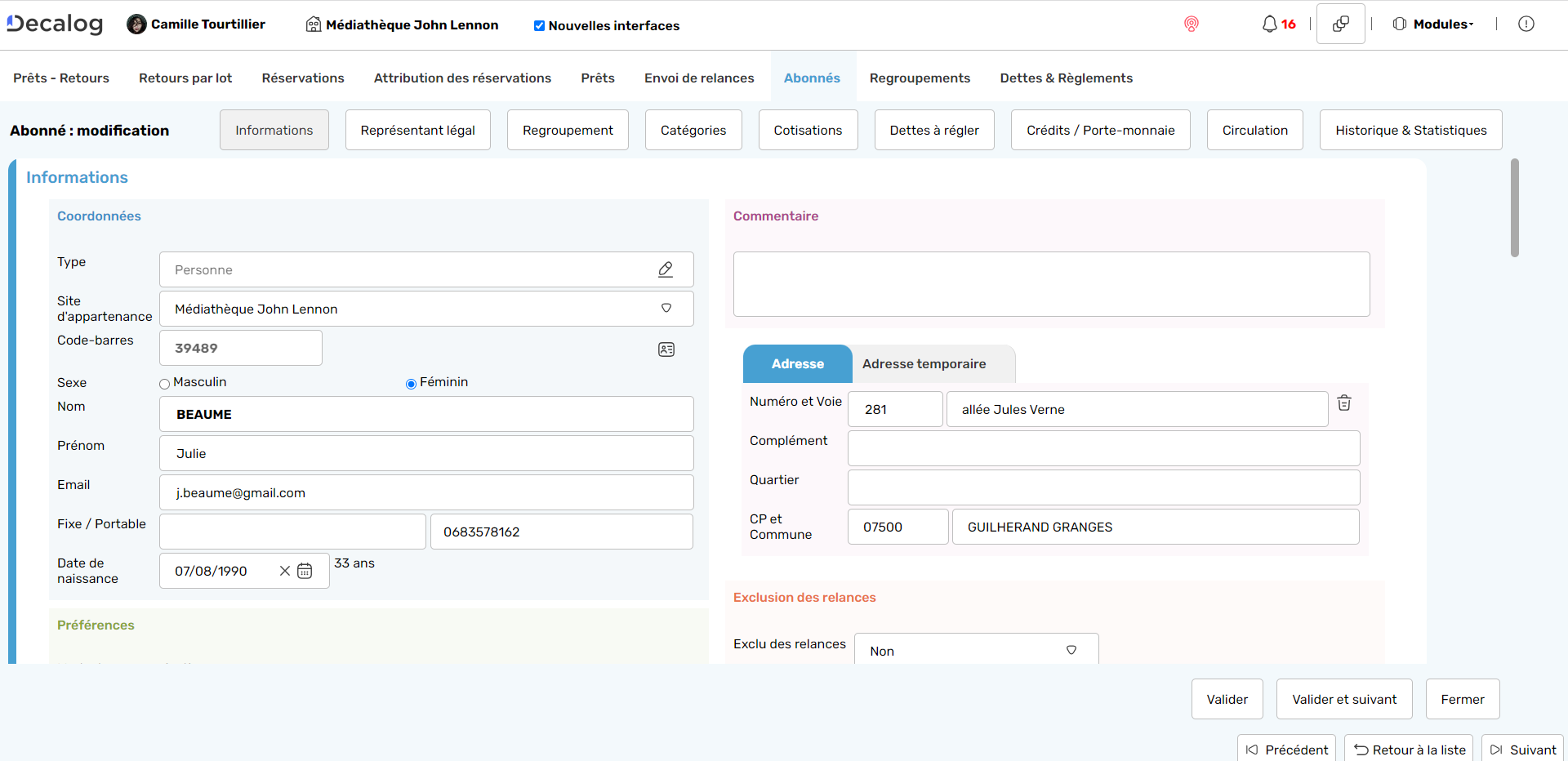
Les formulaires ont été travaillés pour permettre une saisie fluide et aérée.
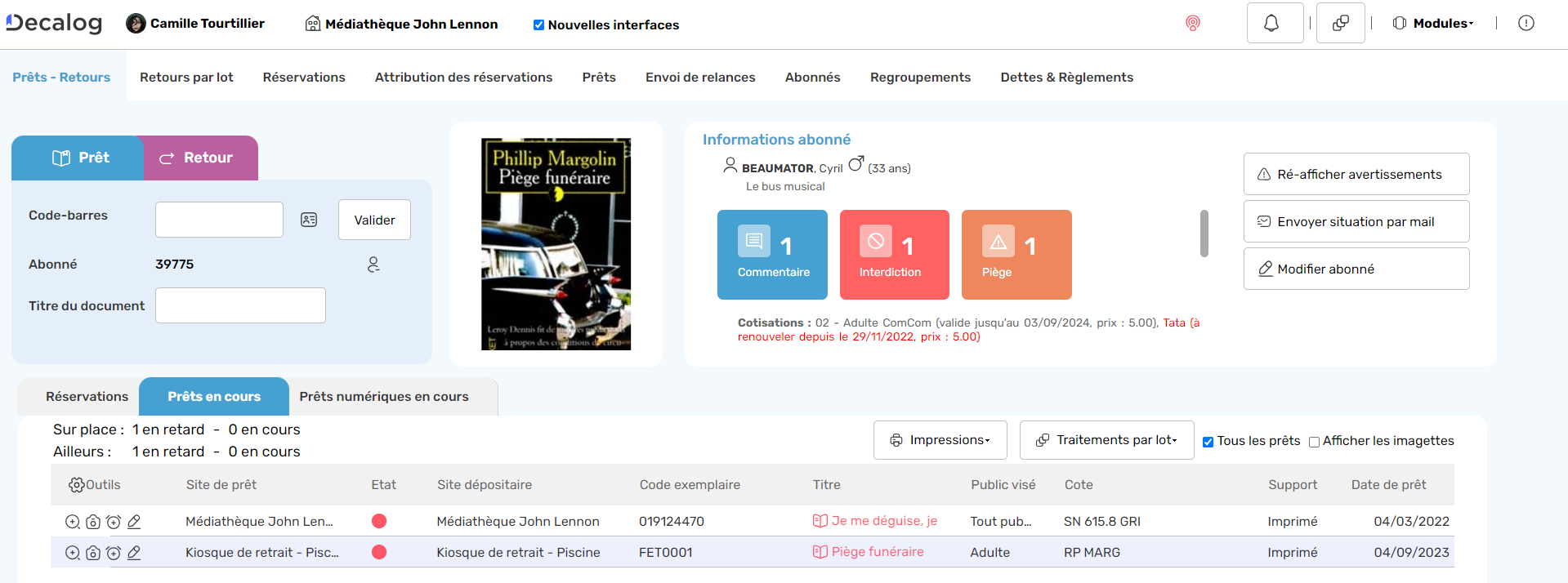
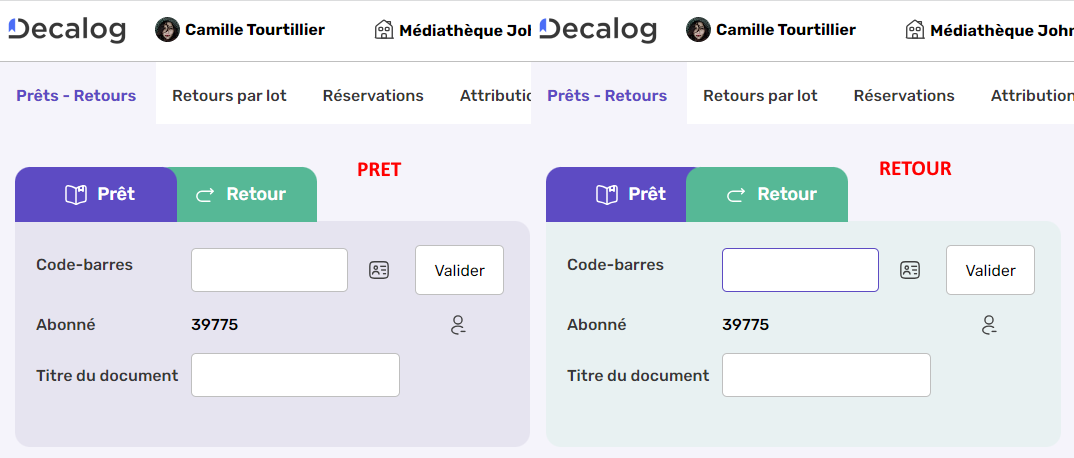
L’écran de Prêts – Retours a également été redessiné pour une meilleure lisibilité
Les 3 Jeux de couleurs en prêts-retours
Défaut
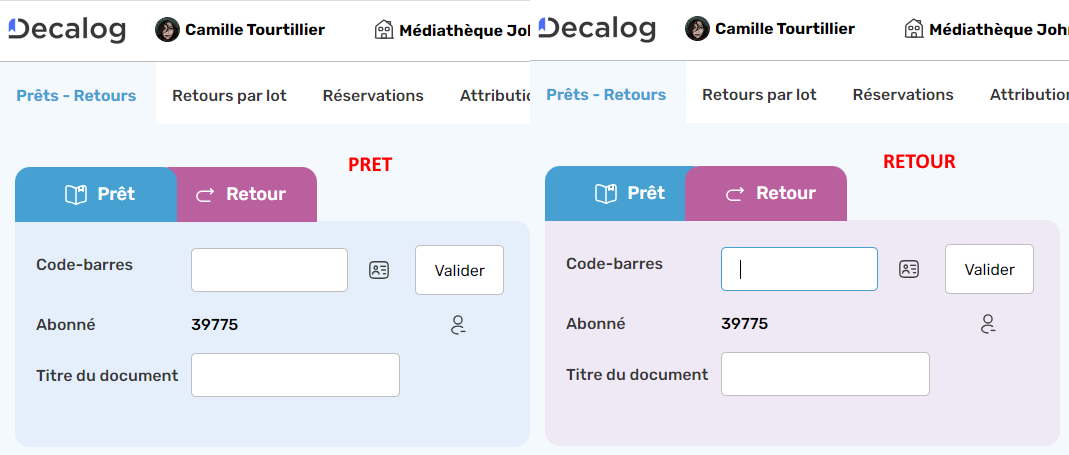
Shakespeare
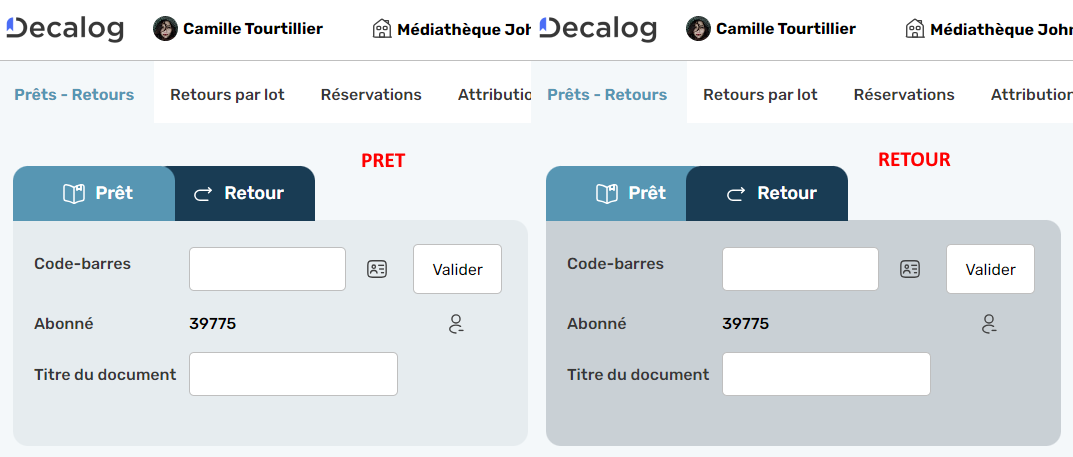
Slate Blue
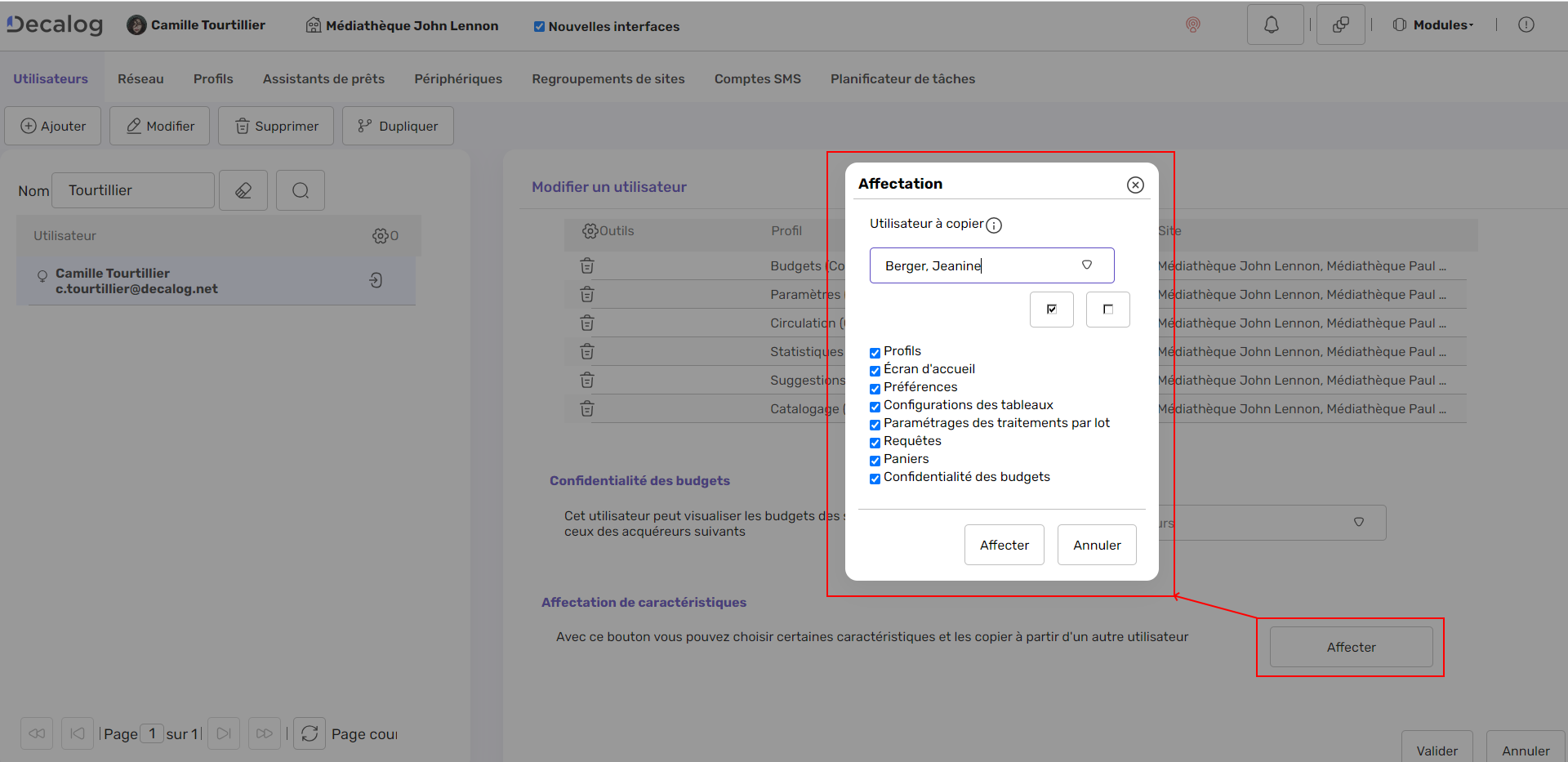
A noter qu’il est possible de copier les caractéristiques d’un utilisateur à un autre
2. Accueil : gestion de blocs de personnalisation
L’écran d’accueil a eu un soin particulier pour permettre un usage quotidien pratique.
La gestion s’effectue par bloc, nommable, déplaçable et personnalisable par l’utilisateur en nombre illimité ce qui permet une appropriation.
Certains blocs se lisent directement (un pdf par exemple) et d’autres sont un lien (le bloc applications). C’est pourquoi il est possible de définir le nombre et les proportions des colonnes.
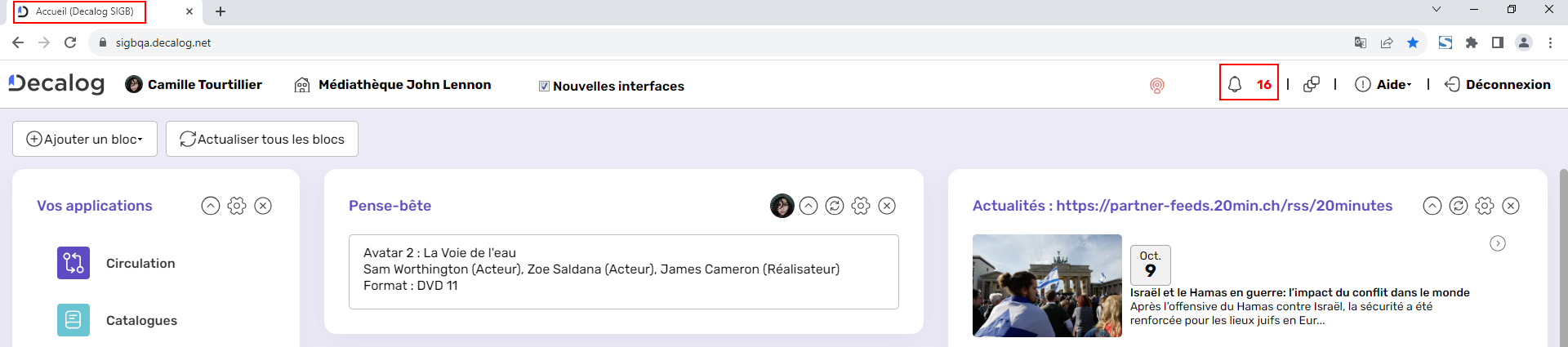
Lorsqu’un bloc a un contenu qui pointe vers un module du logiciel ou un site Internet, l’ouverture au clic est automatique et s’effectue dans un nouvel onglet ce qui permet de toujours avoir l’écran d’accueil disponible.
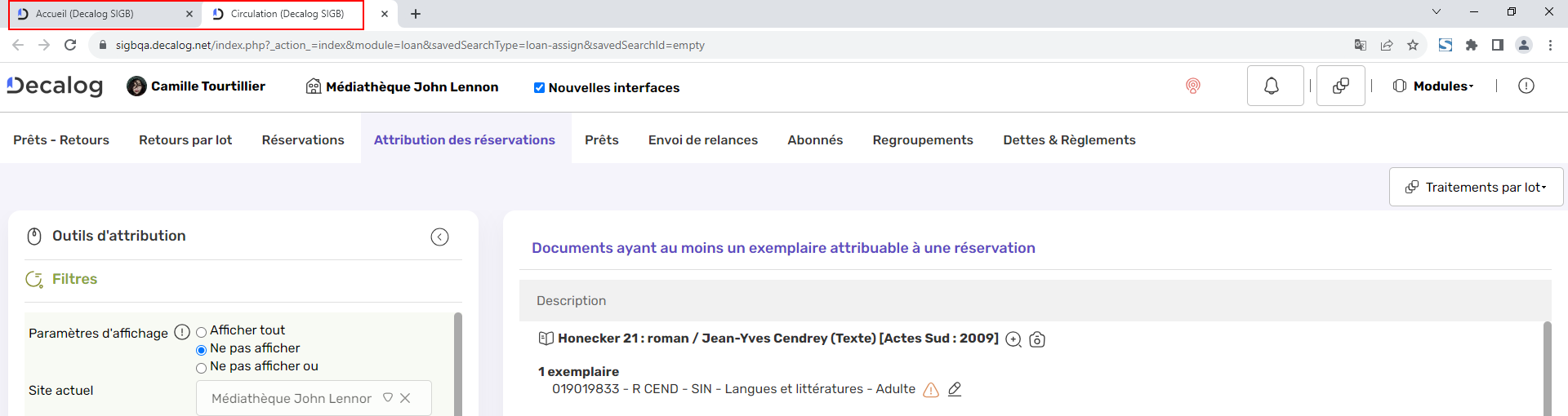
Exemple lors du clic sur les réservations attribuables
La liste des réservations est directement proposée
2.1 Le bloc des applications
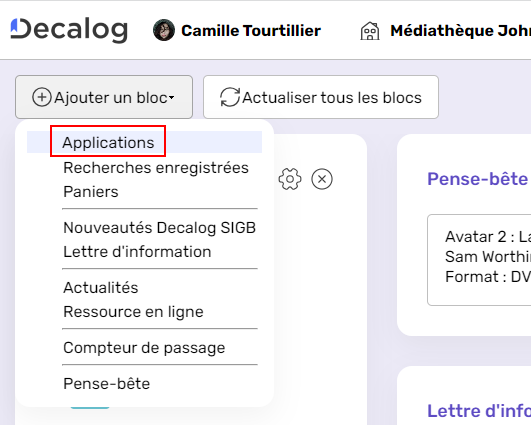
Il est possible d’ajouter un bloc de type « Applications »
Puis de le paramétrer en cliquant sur la roue crantée
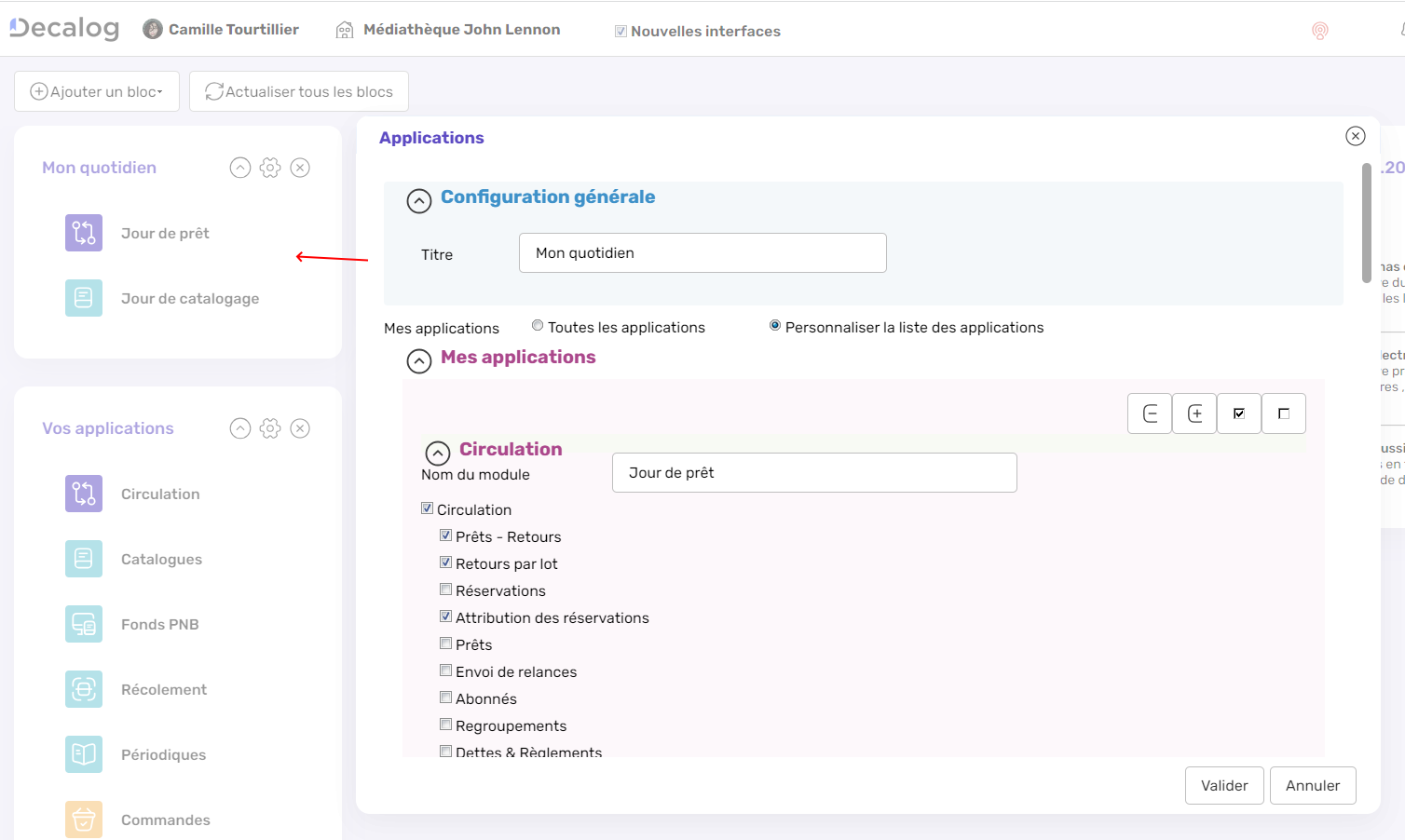
Le bloc unique des applications a été repensé pour soit être comme avant, c’est-à-dire que tous les modules auxquels l’utilisateur a droit sont listés dans un bloc unique soit permettre d’avoir plusieurs blocs et choisir les modules qu’ils contiennent ce qui permet de ne pas tous les afficher ainsi que de les regrouper par thème ou fréquence.
Pour un module donné, on peut également définir les onglets qu’on souhaite avoir.
A noter qu’il est possible de réagencé le bloc par un simple glissé-déposé des applications.
2.2 Le bloc des recherches enregistrées / paniers
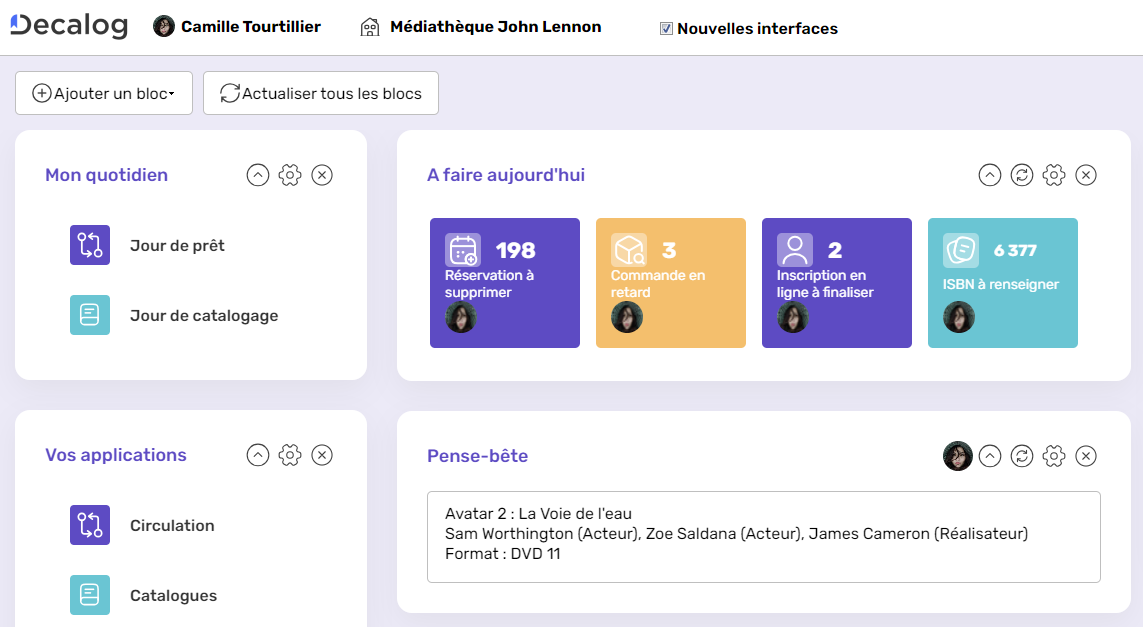
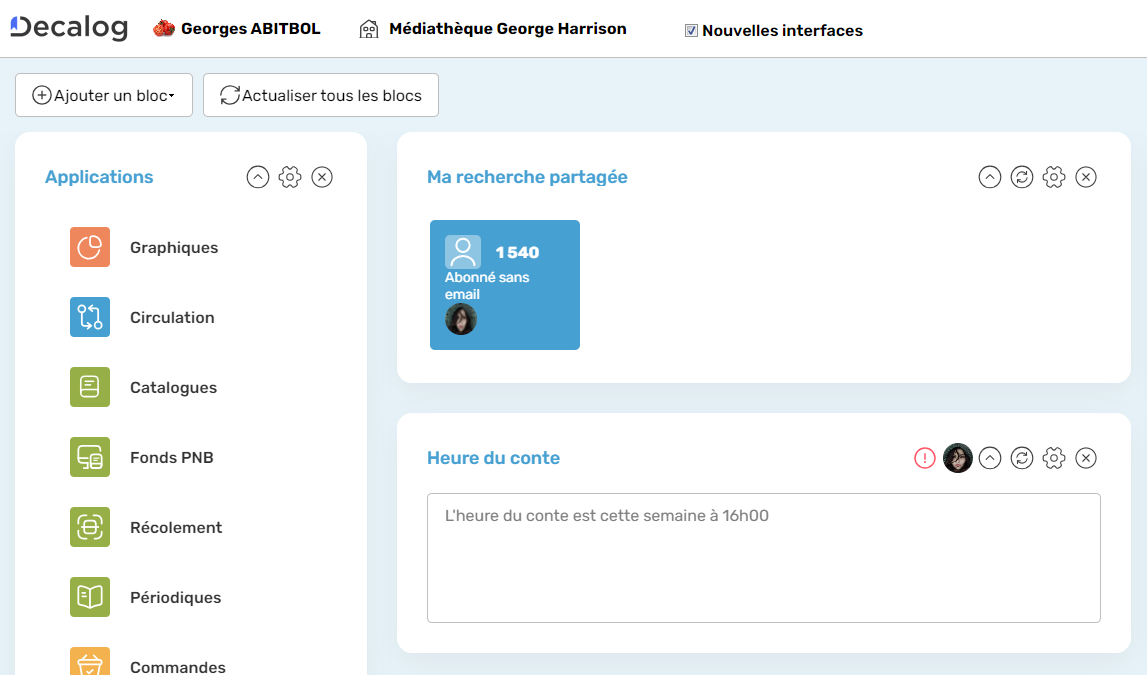
Ce bloc, l’un des plus demandés, permet de promouvoir ses recherches enregistrées sur l’écran d’accueil et ainsi avoir ses tâches et chiffres clefs.
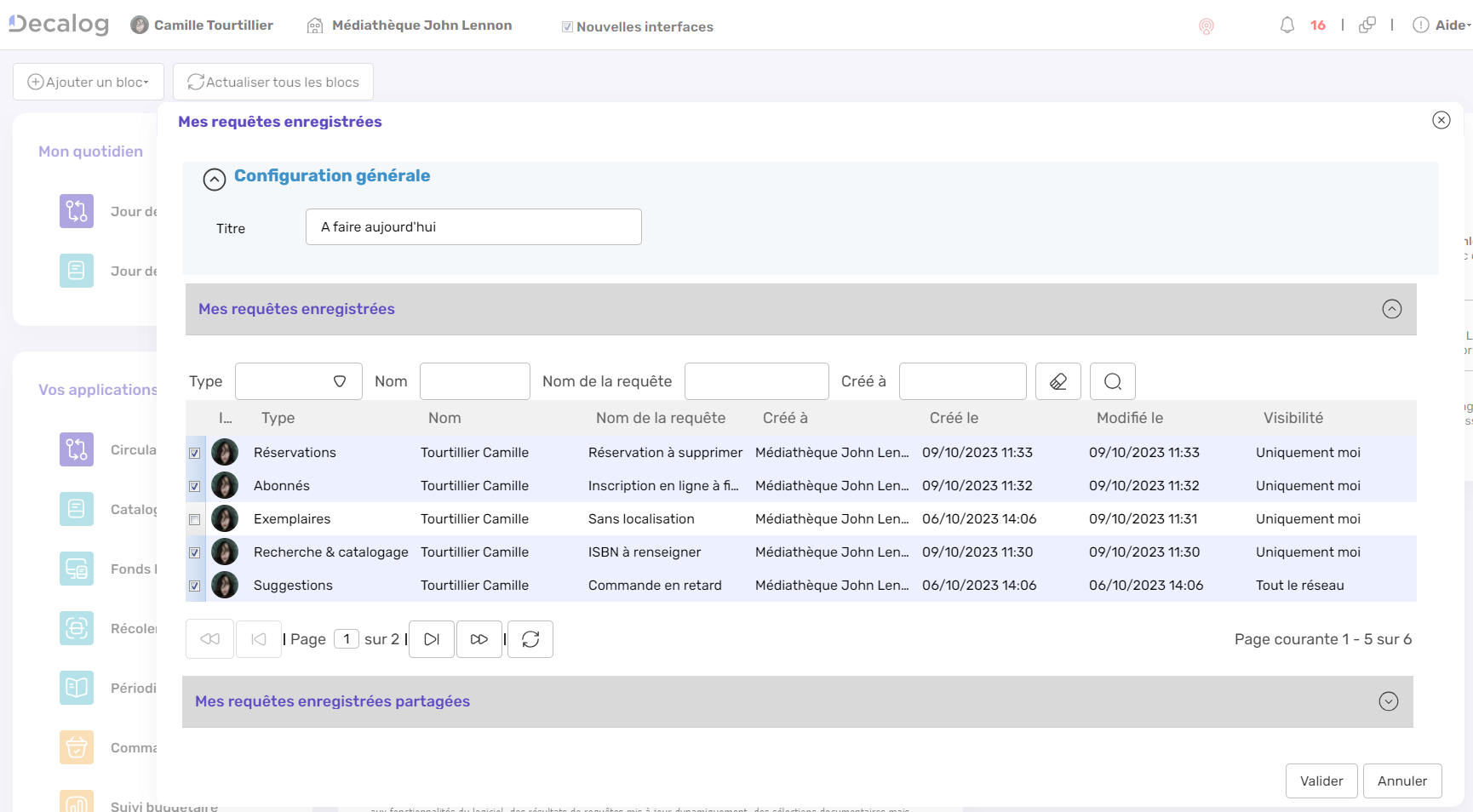
Lors du clic sur la recherche, le module est ouvert sur la recherche qui est automatiquement lancée.
Le bloc des paniers est exactement bâti sur le même modèle que celui des recherches enregistrées.
A noter que comme pour les applications, il est possible de modifier l’ordre d’affichage avec un simple glissé-déposé.
2.3 Le bloc des actualités
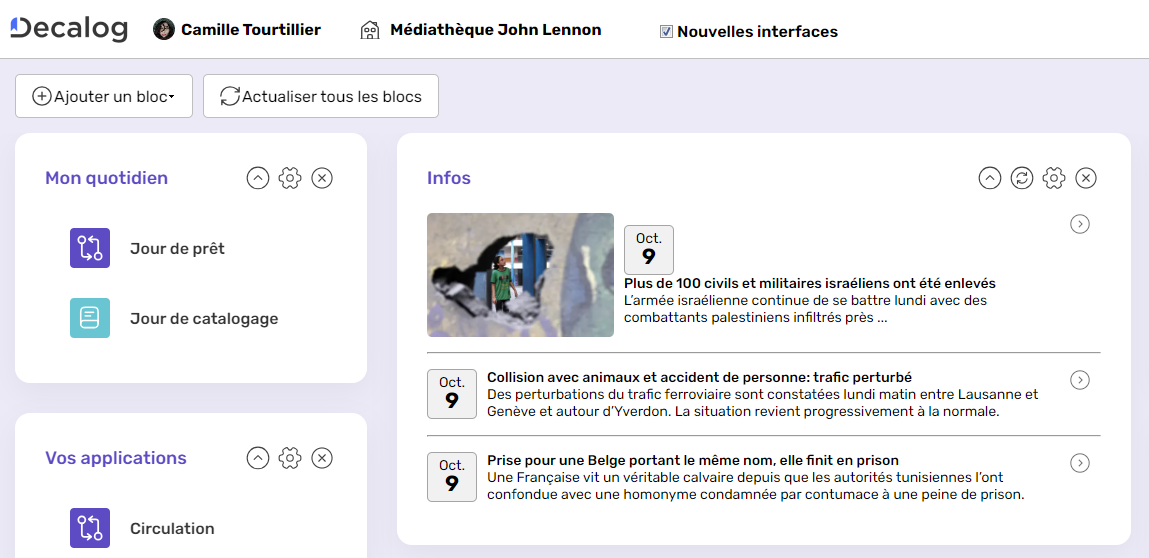
Ce bloc a été retravaillé pour permettre de donner de la vie à l’écran d’accueil en affichant l’image de la dernière nouvelle, en permettant de fixer le nombre de nouvelles ainsi que de donner des annuaires RSS connus.
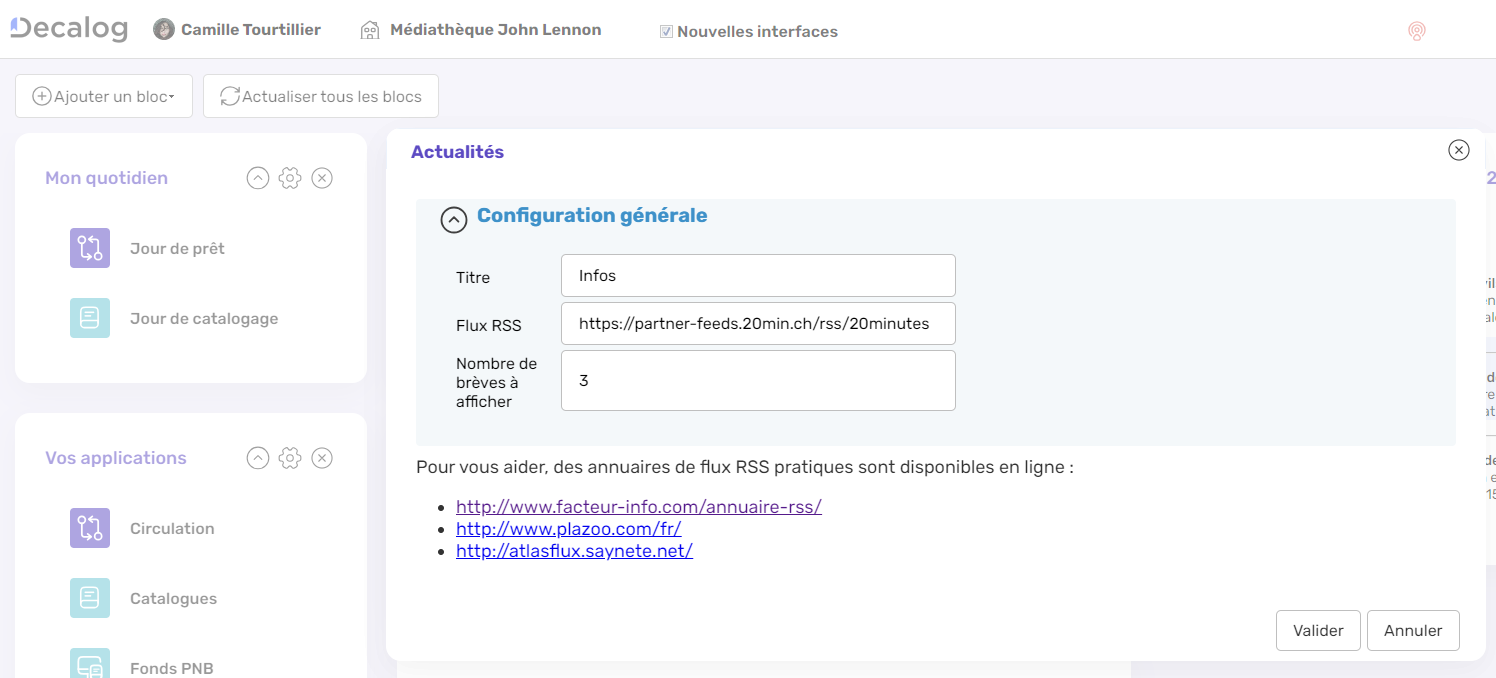
Le rendu est intéressant car l’image change automatiquement à chaque nouvelle brève. Il est possible d’ouvrir le site en cliquant à droite de la ligne.
2.4 Le bloc des ressources en ligne
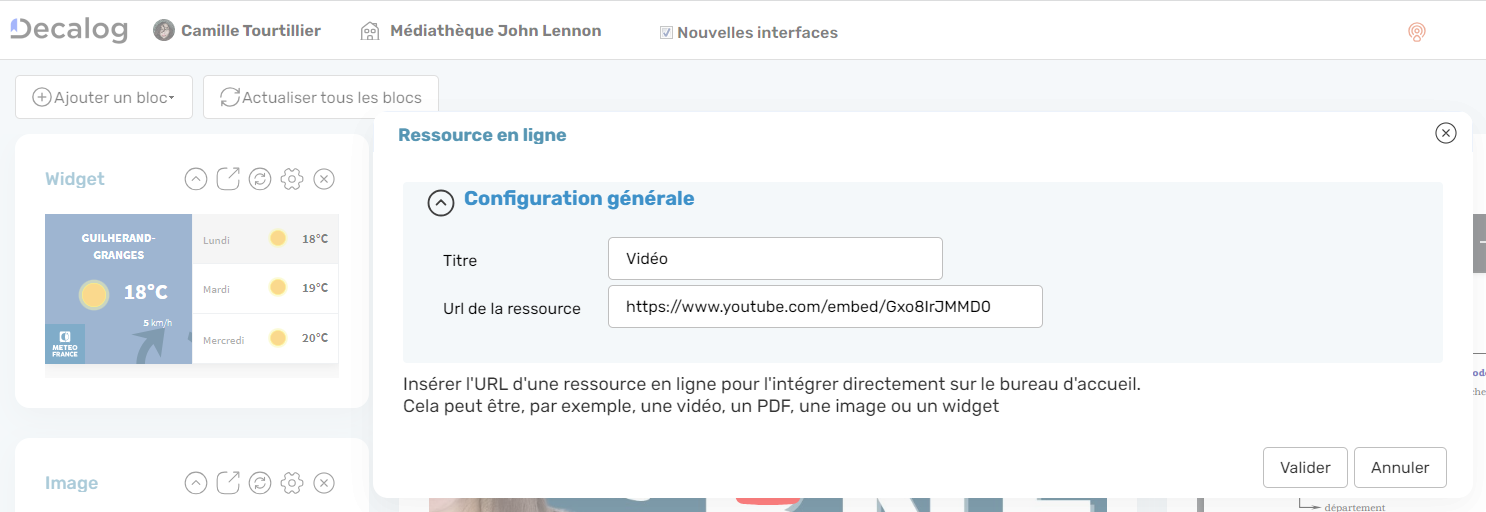
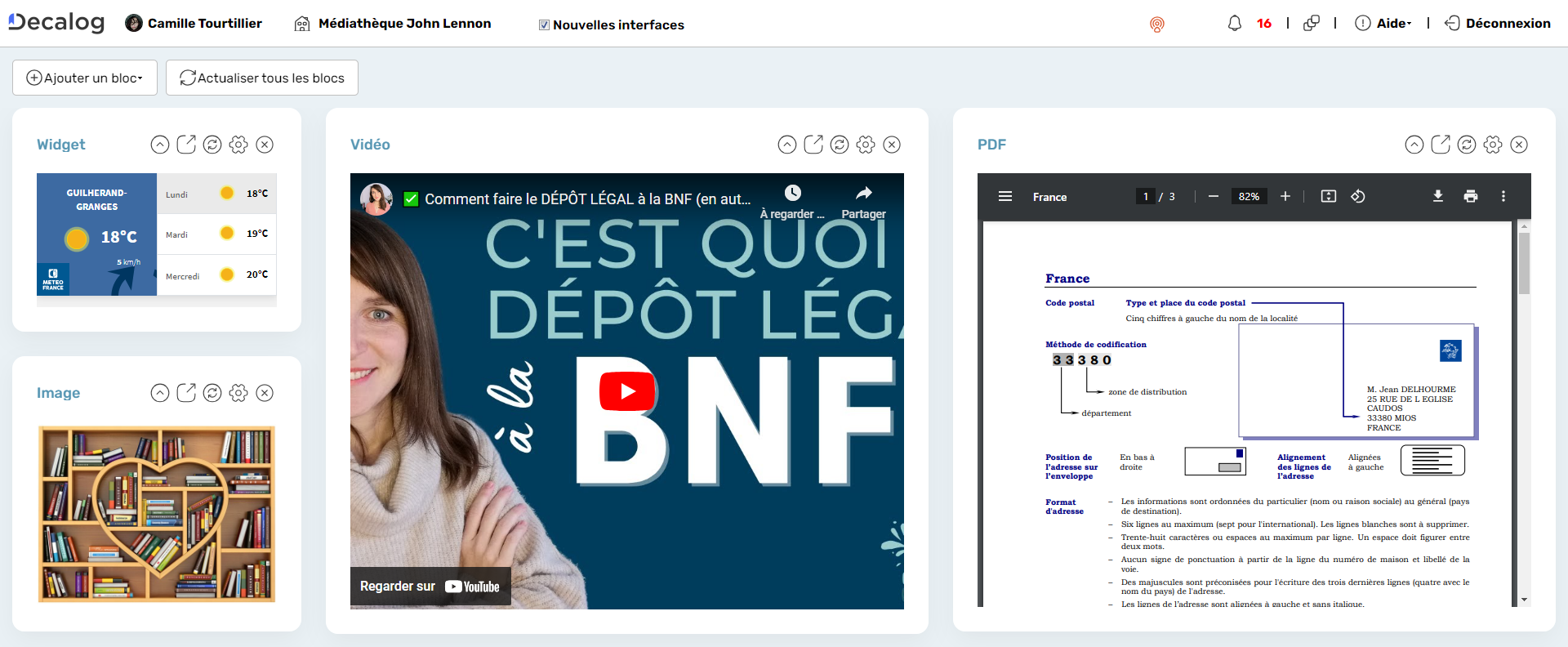
Ce bloc est très intéressant car il permet d’afficher directement une ressource en ligne : un pdf, une image, une vidéo, un site – si ce dernier l’accepte -, un widget …
Ce bloc peut en plus d’un usage personnel être très intéressant pour une communication interne au sein du réseau.
A noter qu’il est possible d’ouvrir la ressource dans un nouvel onglet.
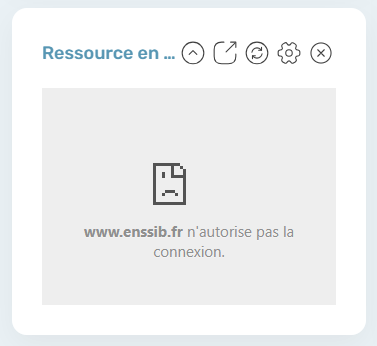
Lorsque le site de la ressource en ligne n’autorise pas l’accès à son contenu dans un bloc, cela est explicitement affiché.
2.5 Le bloc pense-bête
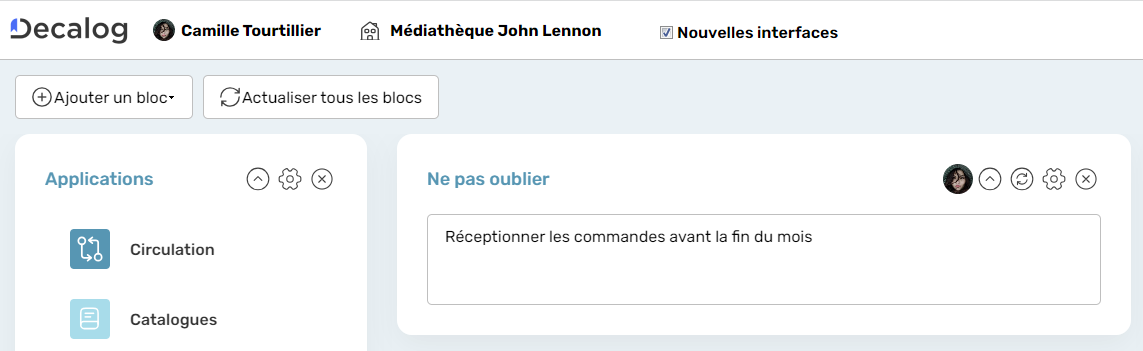
Le bloc pense-bête est très utilisé.
Sa simplicité qui est sa force a été maintenue et il a été rendu plus joli.
3. Partage : données partagées entre utilisateurs
Certaines données, propres à chaque utilisateur peuvent désormais être partagées.
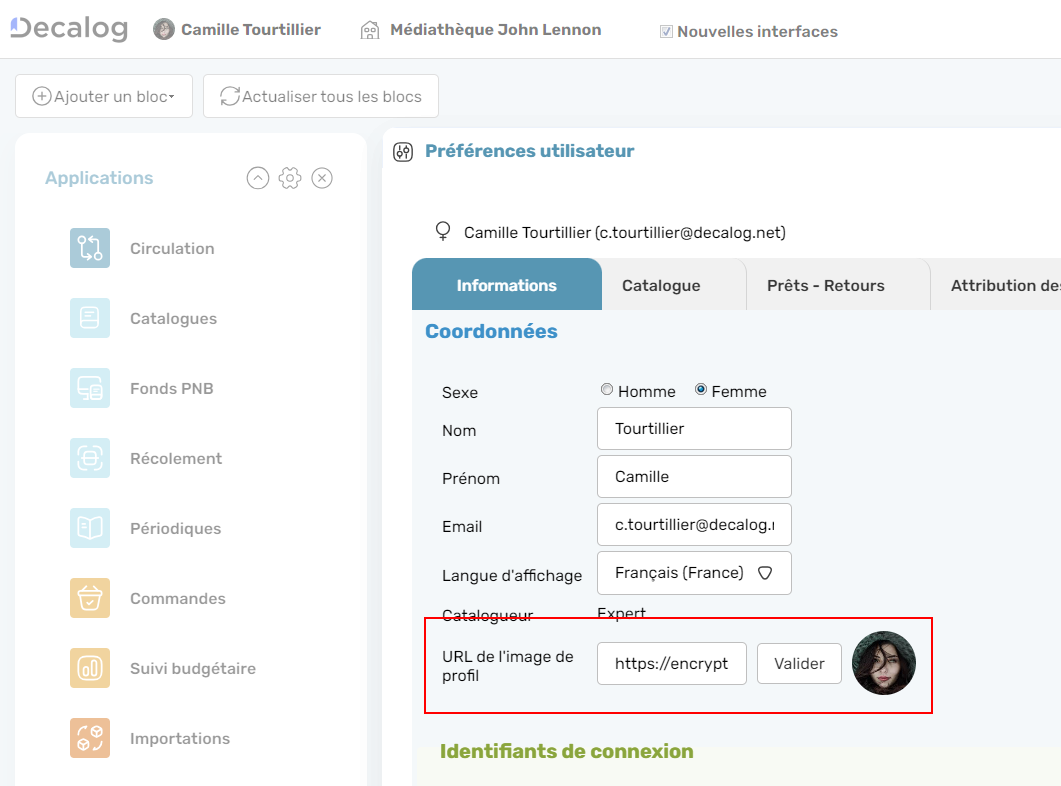
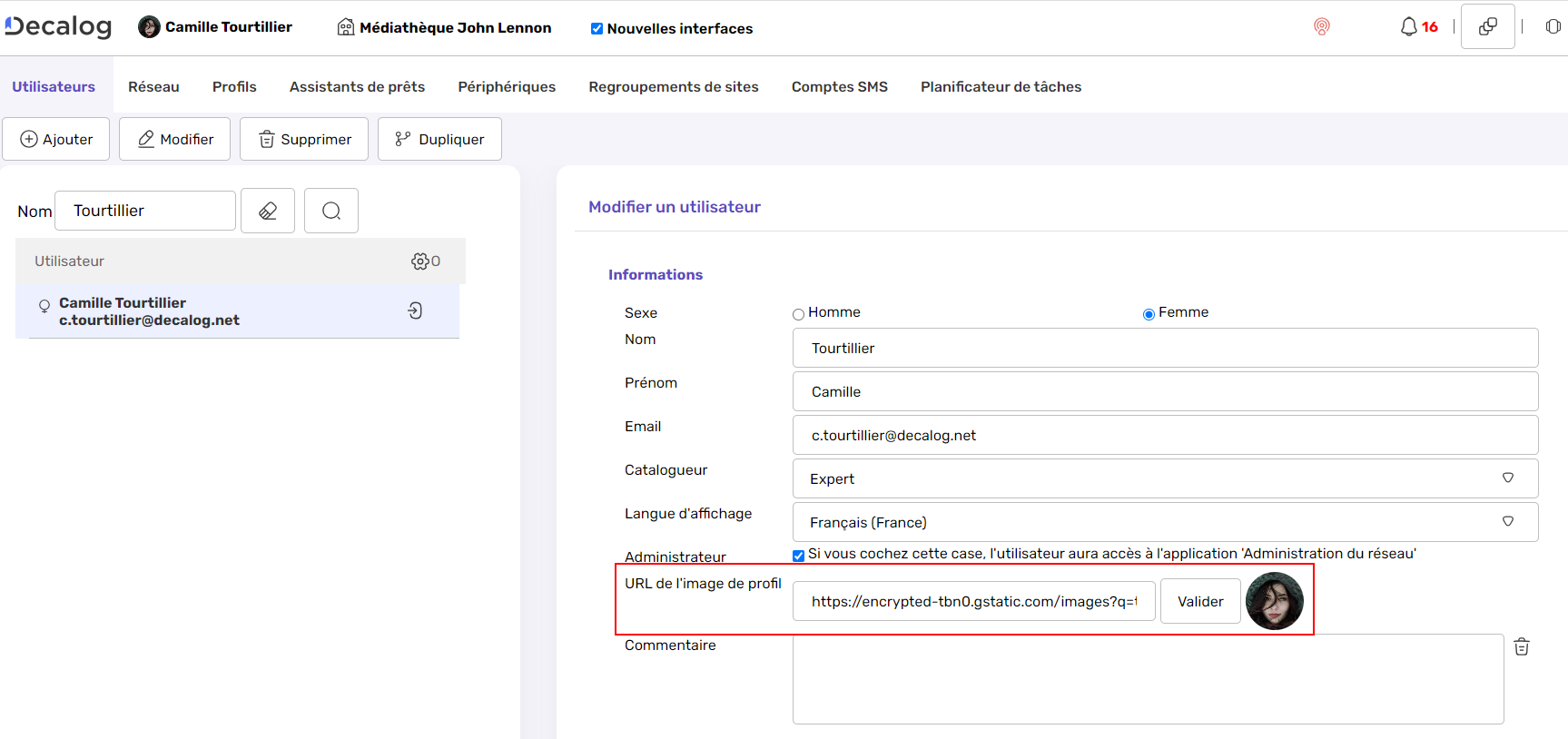
Pour indiquer rapidement et visuellement l’utilisateur partageur, il est possible de mettre une photo.
Soit depuis ses préférences
Soit depuis la liste des utilisateurs dans l’administration du réseau
3.1 Pense-bête partagés
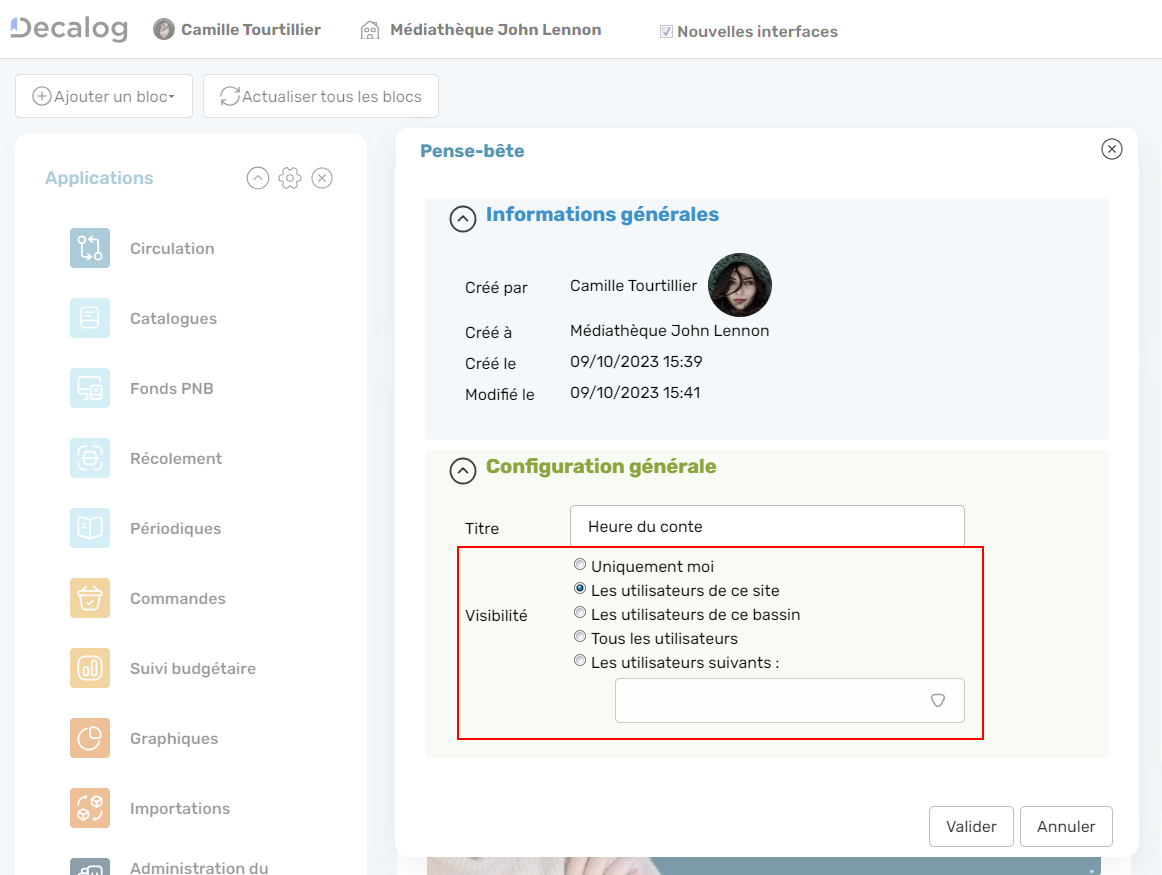
Lorsqu’on ajoute un pense-bête, il est possible de définir sa visibilité, c’est-à-dire les utilisateurs qui pourront accéder à son pense-bête
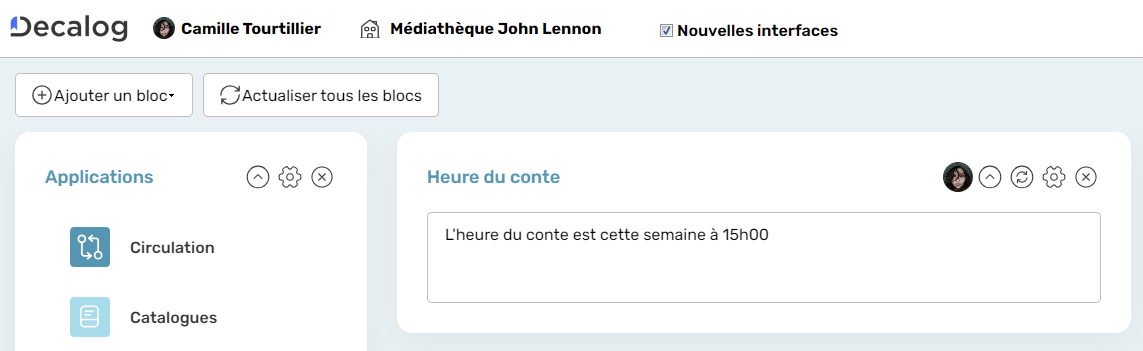
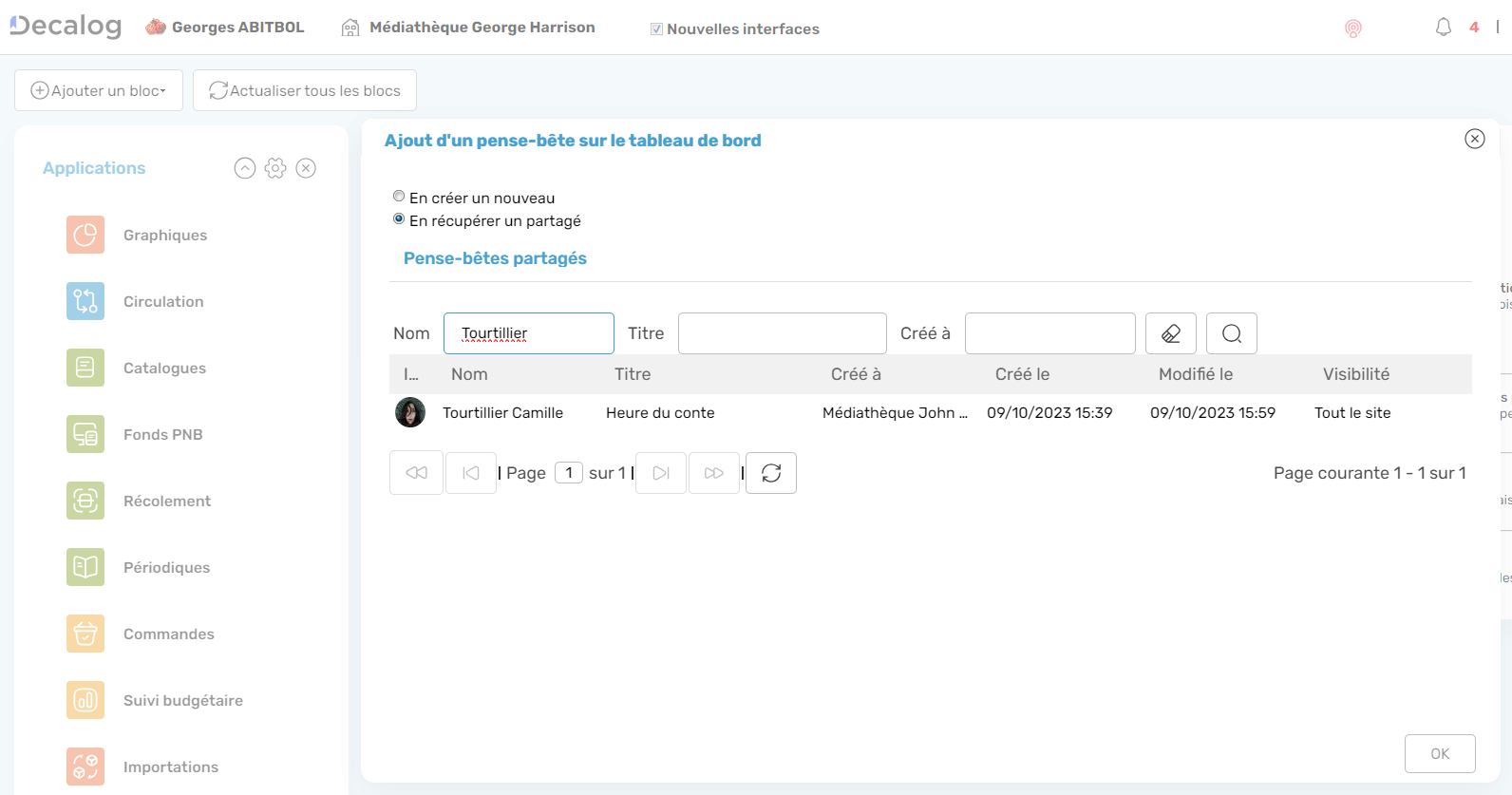
L’utilisateur à qui on a partagé son pense-bête peut l’ajouter à son écran d’accueil et ainsi le visualiser (mais pas le modifier)
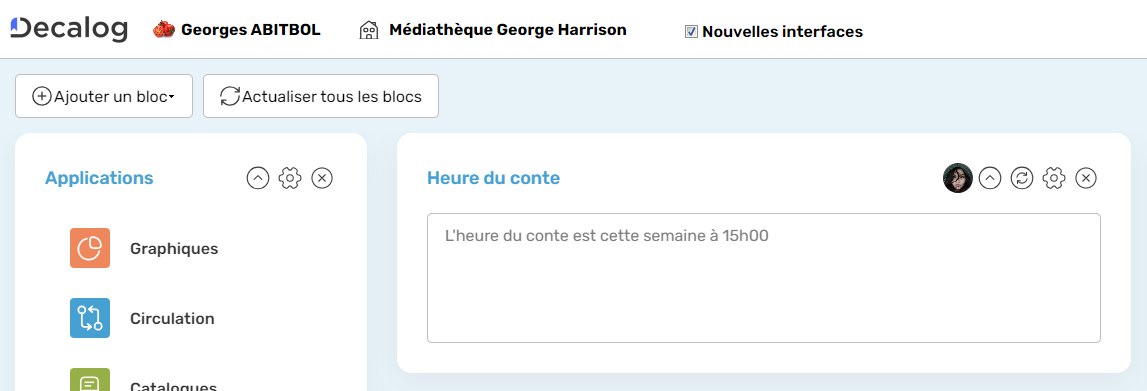
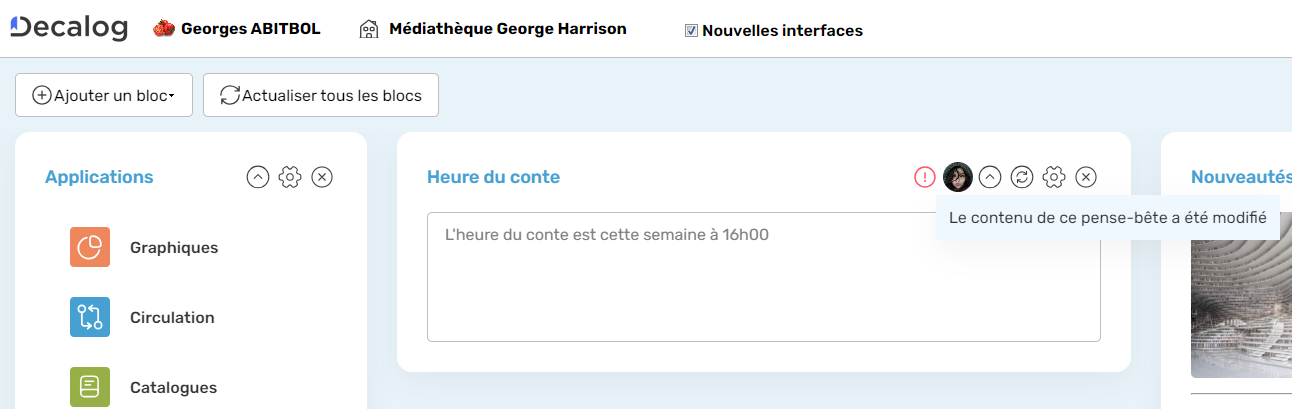
A noter qu’il est informé d’un changement de contenu
3.2 Recherches enregistrées partagées
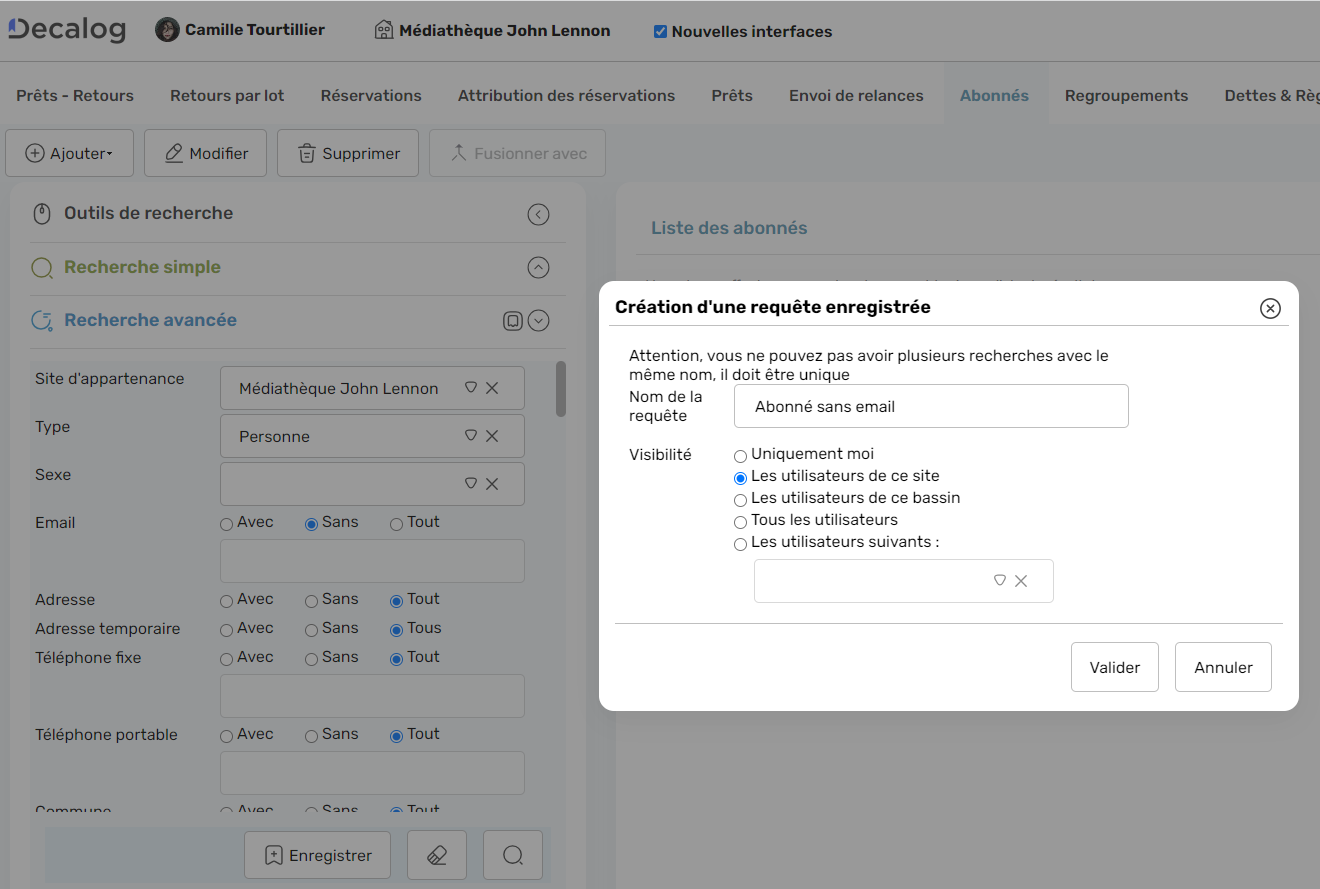
Les recherches sauvegardées peuvent également être partagées.
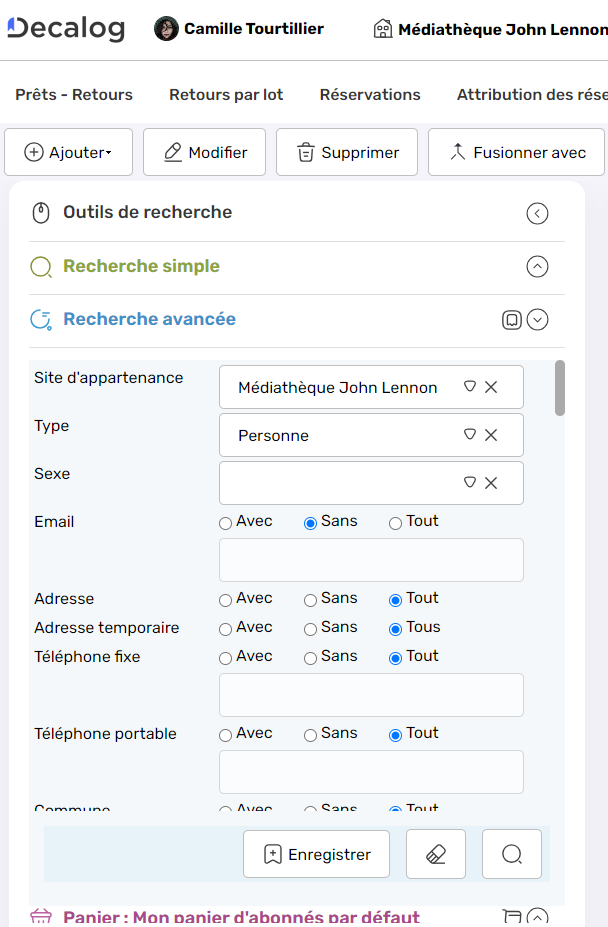
Lors de l’enregistrement et également en modification de requête, il est possible de régler la visibilité.
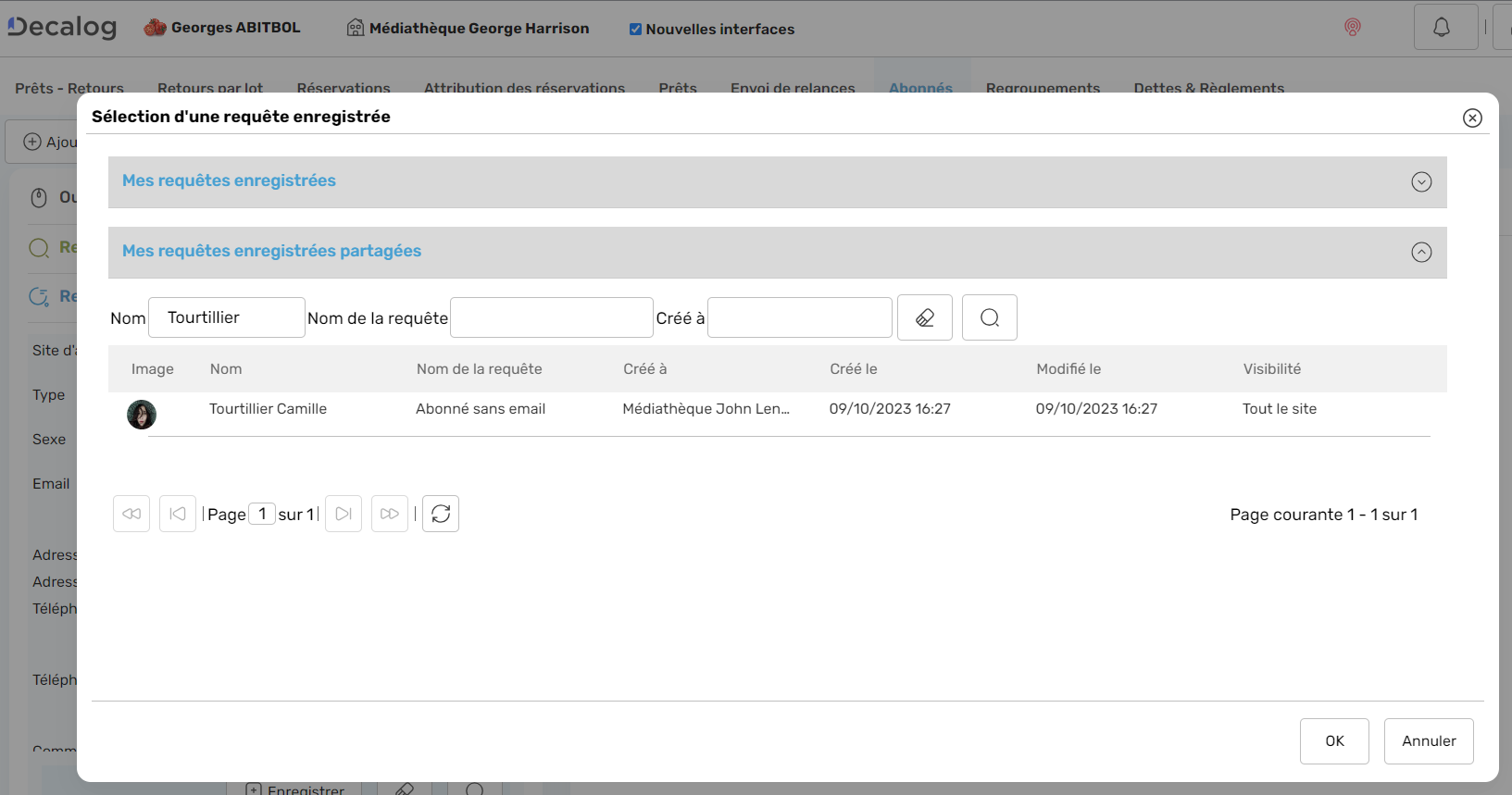
Un utilisateur bénéficiant de ce partage peut, lors du chargement, accéder aux requêtes qu’on lui partage.
Il peut de plus promouvoir ces requêtes également sur son bureau.
3.3 Paniers partagés
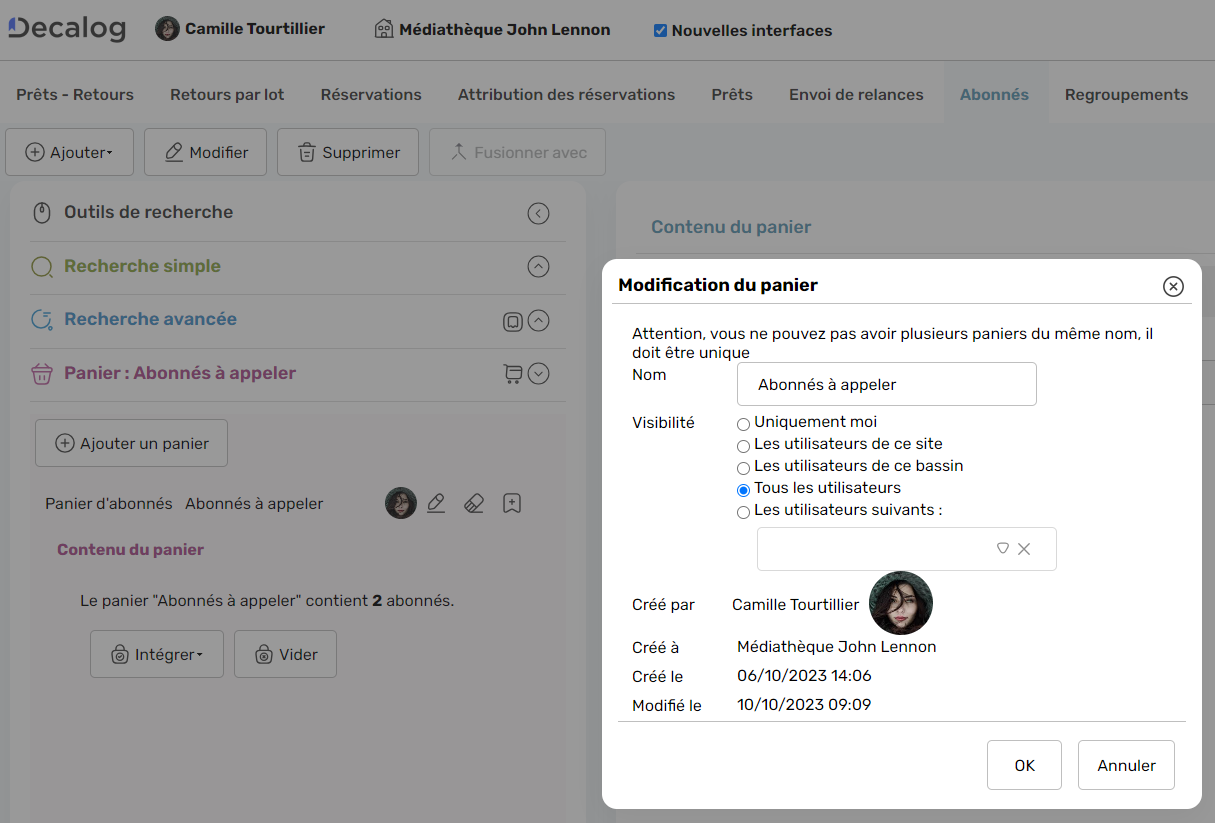
Le système de partage de paniers fonctionne de manière similaire au partage de recherches.
Lors de la création ou de la modification d’un panier, il est possible de régler la visibilité
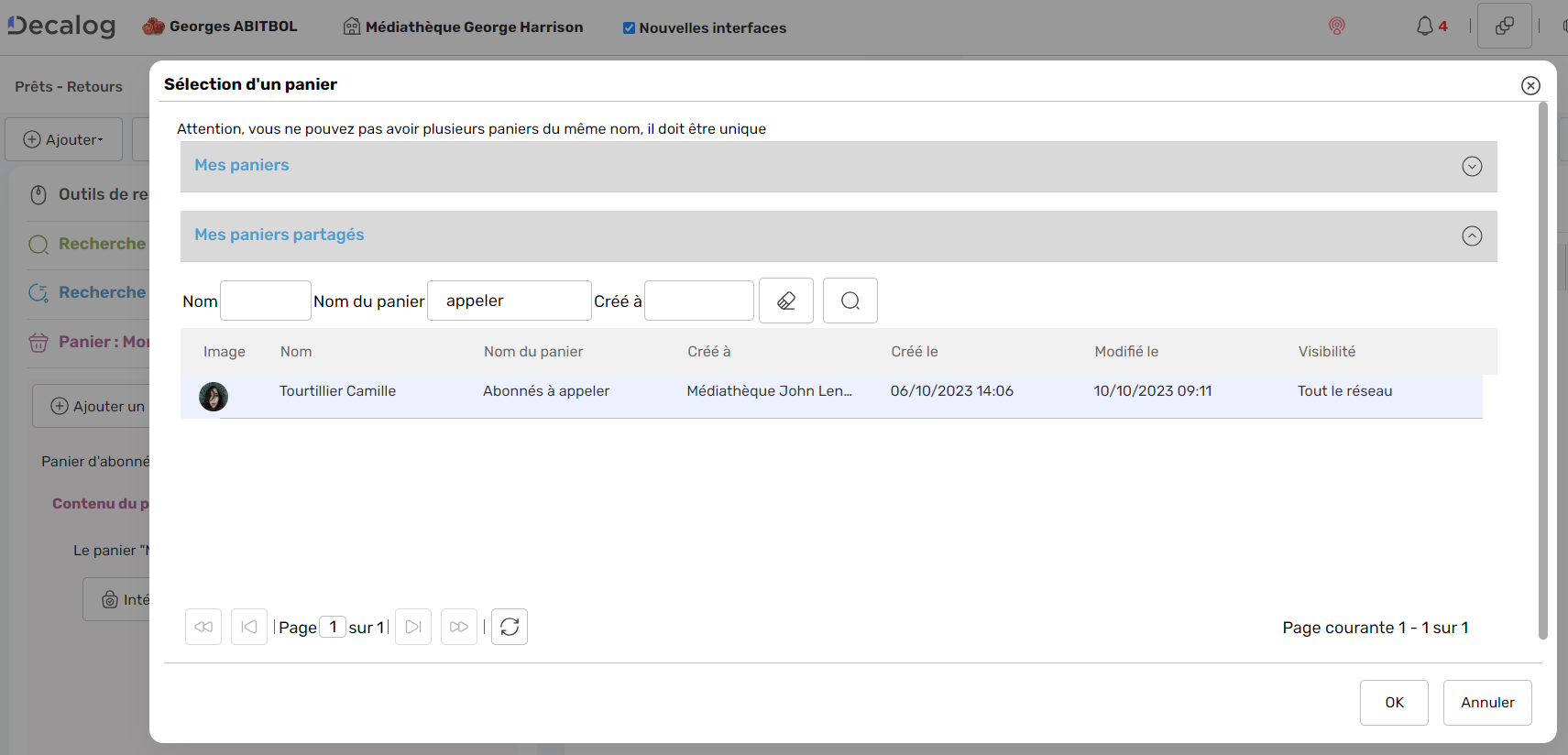
Ainsi, un autre utilisateur autorisé dans le partage peut charger le panier
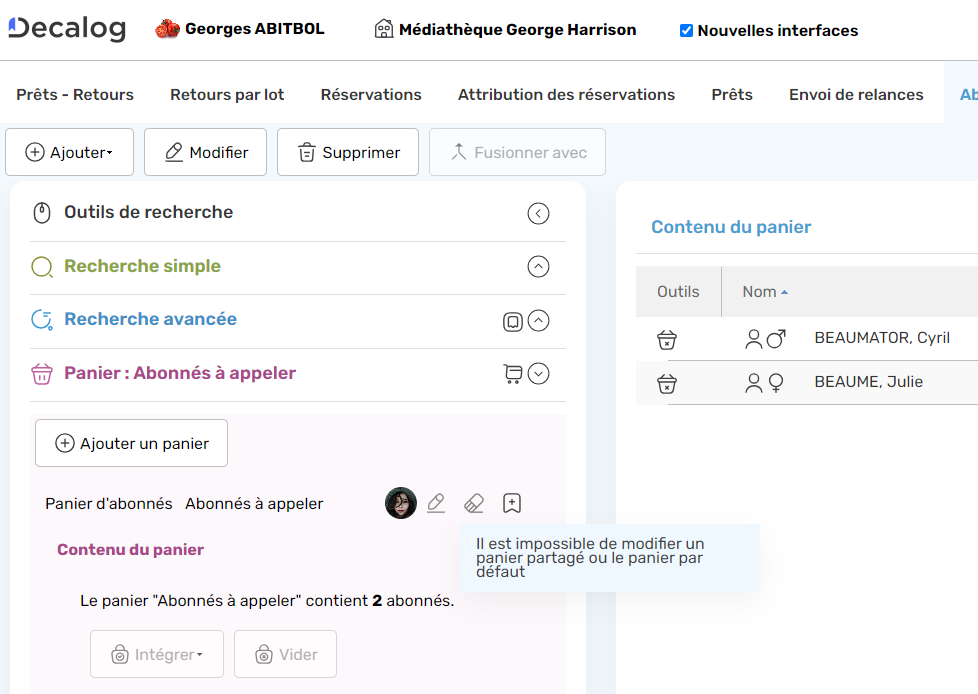
A noter qu’un panier qu’on nous partage est en lecture seule
4. Sites et acquéreurs externes : possibilité de suppression
En cours